Змітаємо зайві точки за допомогою Smart Remove Brush Tool - Поради
Тепер у користувачів нової версії VectorScribe v2 з'явилася можливість застосовувати функцію Smart Remove Point у простішій та інтуїтивнішій манері за допомогою Smart Remove Brush Tool, який також дозволяє встановлювати допуски зміни траєкторії кривої та захищати виділені точки від видалення. Smart Remove Brush Tool – це чудовий спосіб спростити ваші векторні роботи.
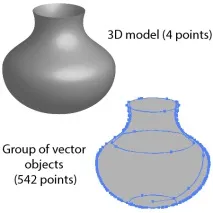
Існує багато процесів в Adobe Illustrator, в результаті яких ми отримуємо зайві точки. Ми маємо невиправдану кількість таких точок, конвертуючи 3D об'єкт у звичайні векторні об'єкти після застосування команди Object > Expand Appearance.
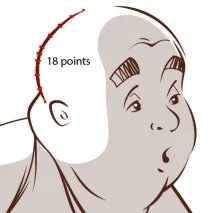
Ми стикаємося із цією проблемою після застосування команди Object > Path > Outline Stroke до мазка пензля або шляху змінної ширини.
Ілюстрації та текстури, отримані шляхом застосування функції Live Trace до растрових зображень, мають величезну кількість точок.
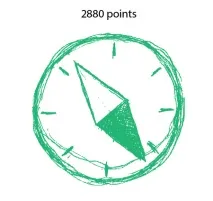
Навіть інструменти малювання, наприклад Pencil Tool (N), можуть створювати надмірну кількість точок вздовж створюваного ними шляху.
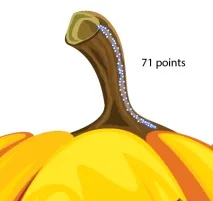
Наявність великої кількості точок, як правило, ускладнює редагування шляхів, спричиняє збільшення розміру файлу і уповільнює роботу таких периферійних пристроїв, як принтер або плоттер. Тому бажано видаляти такі зайві крапки.
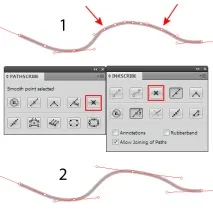
Функція Smart Remove Point вже реалізована у двох плагінах - InkScribe та VectorScribe. За допомогою цієї функції ми можемо видаляти виділені точки, не змінюючи контур шляху. До того ж Smart Remove Point дозволяє зробити шлях гладкішим, якщо ви поставили зайві точки, створюючи шлях за допомогою Pen Tool (P), наприклад.
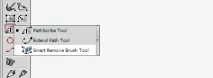
Останній реліз VectorScribe v2 має новий інструмент Smart Remove Brush Tool, який знаходиться у групі PathScribe Tool на панелі Tools.
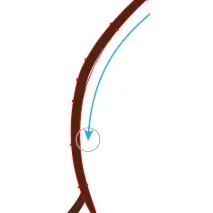
Тепер Smart Remove Point стало легше і швидше застосовувати, просто роблячи мазки пензлем виділеним шляхом або шляхами в потрібних місцях. У процесі застосування інструменту можна бачити контур майбутнього шляху у вигляді лінії червоного кольору.
Якщо ви занадто захопилися видаленням точок і нове положення шляху вас не влаштовує, натисніть клавішу Esc, поки ви не відпустили кнопку миші, щоб повернутися до початкової кількості точок. Для зміни розміру пензля призначені клавіші [ (для зменшення) ] (для збільшення). Ви також можете встановити розмір пензля в діалозі Smart Remove Brush Preferences, двічі клацнувши по іконці інструмента в панелі Tools або натиснувши клавішу Enter.
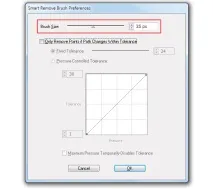
Тут ми можемо також включити опцію Only Remove Points if Path Changes Within Tolerance (Видаляти точки в межах допуску зміни шляху) і встановити значення допуску.
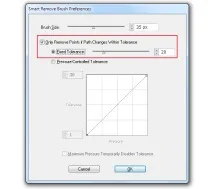
Це дозволяє нам видаляти точки з усього виділеного шляху або шляхів, просто проводячи ними пензлем і не замислюючись про те, які точки слід видалити, а які залишити.
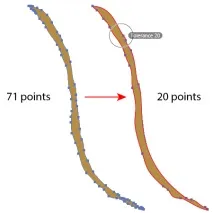
Погодьтеся, це дуже простий спосіб спростити вашу векторну роботу. Ви можете змінювати допуск у процесі застосування Smart Remove Brush Tool, натискаючи Up Arrow (стрілка вгору) для збільшення і Down Arrow (стрілка вниз) для зменшення його значення. Використовуйте клавішу Option/Alt для тимчасового вимкнення допуску.
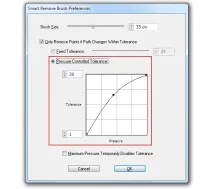
Pressure-Controlled Tolerance (контроль допуску тиском) дозволяє нам керувати величиною допуску, змінюючи тиск на перографічний планшет. Тут ми можемо встановити максимальне та мінімальне значеннядопуску, а також змінити діаграму залежності (додати точки, переміщати, згинати і т.д.)
У нас також є можливість визначити, які точки не слід видаляти в процесі застосування Smart Remove Brush Tool. Виділимо для прикладу дві кутові точки, як показано на малюнку нижче.
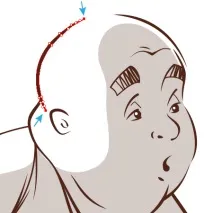
Відключимо опцію Untick Only Remove Points if Path Changes within Tolerance у діалоговому вікні інструмента. Тепер утримуючи Shift, проведемо на шляху. Як ви можете бачити, виділені точки не видалено. Модифікатор Shift тимчасово вмикає режим Protect Selected Points (захист виділених точок).