Знайомство з Power BI, Excel для всіх
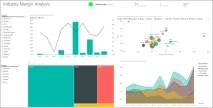
Що таке Power BI? Насамперед хочу уточнити, що Power BI це не частина Excel, а самостійна програма для бізнес-аналізу, яку треба буде встановити на ПК окремо. Але воно того варте. Сам Power BI включає великий набір інструментів, що дозволяють обробити і відобразити всю необхідну інформацію про будь-які показники компанії (і не тільки) за допомогою інтерактивної візуалізації. Простіше кажучи – за допомогою Power BI можна легко і швидко, без тривалого навчання та спеціальних навичок створити красиві інтерактивні графіки на основі практично будь-яких даних. Зараз дуже модно називати такі набори візуалізацій "дашбордами":
Пара речей, які треба знати про Power BI в першу чергу:
Тобто. по суті, Power BI це Power Query та Power View в одному флаконі (плюс PowerPivot, від якого Power BI успадкував деякі алгоритми і головне – потужні формули DAX). Тільки до речі нагадаю, що Power View доступна далеко не кожному - вона включена лише у випуск Office Professional Plus, починаючи з Excel 2013. Власники інших версій пролітають і побалувати себе крутими візуалізаціями вже не мають змоги.
Сам Power BI ділиться на три додатки (хоч встановлювати треба лише одну):
Що потрібно зробити і знати, перш ніж почати працювати в Power BI
Після запуску Power BI з'явиться головне вікно. Для початку досить просто вміти орієнтуватися у робочих областях. На скрині нижче я постарався виділити основні робочі області цього вікна. Довідка, вихід з облікового запису Power BI та ін.
Ribbon-панель з набором команд – на вкладкахцій панелі розподілені основні інструменти для роботи із запитами та візуальними елементами
Візуалізація - ця напевно одна з головних областей даного вікна. Саме тут розташовані кнопки створення безпосередньо графіків (вони називаються візуальними елементами). Натискання на іконку, що відображає зразковий вид візуального елемента, автоматично додає такий елемент у робочу область візуалізацій.
Фільтри - ця область дозволяє створювати фільтрацію даних, що потрапляють у візуальний елемент. Наприклад, маючи в таблиці даних інформацію щодо Доходів та Витрат, можна за допомогою фільтрів будувати візуальний елемент тільки за витратами або лише за доходами. Область фільтрів у свою чергу поділяється на три розділи:
- Фільтри рівня візуального елемента - поміщені сюди фільтри поширюють свою дію виключно на той візуальний елемент, до якого належить цей фільтр
- Фільтри рівня сторінки - поміщені сюди фільтри поширюють свою дію на всі візуальні елементи тієї сторінки, до якої належить цей фільтр
- Фільтри рівня звіту - розповсюджує свою дію на всі візуальні елементи всіх сторінок звіту
Поля - тут перелічені всі поля всіх таблиць запитів. Саме на основі даних у цій галузі будуються візуальні елементи. Додавання даних із полів у візуальний елемент або область фільтрів здійснюється звичайним перетягуванням миші.
Трохи нижче робочої області є ще область навігації по листах, де можна додати до звіту новий лист, перейменувати або видалити існуючі.
При створенні будь-якого запиту (вкладкаГоловна -Отримати дані ) з'явиться ще одне з основних вікон – вікно запитів. Для тих, хто працював у PowerQuery з Excel там навряд знайдеться щось нове, т.к. Power BI повністю перейняв роботу із запитами саме від Power Query:
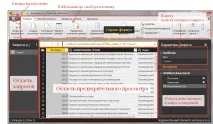
Кнопка виклику меню – розкриває меню з доступом до основних команд, таких як Закрити, Зберегти, а також налаштувань джерел даних
Ribbon-панель з набором команд - як можна здогадатися, це основна робоча зона, т.к. саме на цій панелі на вкладках (Головна, Перетворення, Додати стовпець, Перегляд) розподілені основні інструменти для роботи із запитами та даними
Область запитів – тут перераховані всі запити, завантажені до поточної моделі даних. Імена запитів можна змінювати: або подвійним клацанням на ім'я запиту в Області запитів, абоПанелі властивостей поточного запиту.
Рядок формул (Панель формул) – тут відображається текст останньої зробленої дії із запитом. Відображається текст вбудованою мовою M, і його можна прямо в цьому рядку змінити. Відобразити або приховати її можна з вкладкиПерегляд -Панель формул.Панель властивостей поточного запиту – тут зібрані властивості вибраного запиту. Можна змінити ім'я запиту, а якщо розкрити пункт Всі властивості, то також можна дати опис запиту і не включати запит в оновлення даних (за замовчуванням усі завантажені в модель запити оновлюються однією кнопкою Оновити з головного вікна Power BI).
Коротко про процес роботи в Power BI:
- спочатку вхідні дані завантажуються в модель і готуються (наводяться у зручний для побудови візуалізацій вигляд) за допомогою Power Query
- далі на підставі підготовлених даних звичайним перетягуванням без складних маніпуляцій вибудовуються діаграми та інші візуальні звіти
- створені звіти завантажуються в хмару, де вжеінші користувачі можуть переглянути ці звіти з браузера або з мобільної програми
Кому підійде Power BI? Microsoft вважає, що Power BI буде корисно невеликій, середній або великій компанії. Я вважаю, що така програма потрібна всім, хто так чи інакше займається аналітикою даних та побудовою всіляких звітів.
Таблиця характеристик та відмінностей базової версії та Pro: