Знайомство з Render Layer у Maya
Що такеRenderLayer і для чого він потрібен?
Render Layer використовується виключно для створення шарів для подальшої візуалізації, а також для створення пасів для композитингу. За допомогою render layer можна прораховувати окремо об'єкти та персонажів у сцені, дублювати або замінювати об'єкт з іншим шейдером, робити рендер паси, а також різноманітні маски.
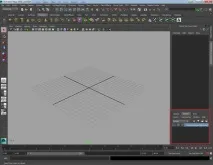
Знаходиться він у вкладці Channel Box/Layer Editor > Render, на малюнку виділено червоним квадратом.
І так щоб розпочати роботу потрібно створити рендер шар. Для цього ми можемо скористатися двома кнопками,create new empty layer абоcreate new layer and assigen selected objects.
create new empty layer – за допомогою цієї кнопки ми створюємо порожній рендер шар.
create new layer and assigen selected objects. – за допомогою цієї кнопки ми створюємо шар з виділеними нами об'єктами.
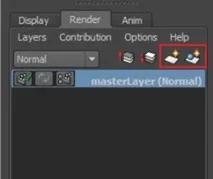
Кнопки поруч зі стрілочкою вгору і вниз використовуються для переміщення шарів по вертикалі.
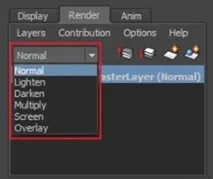
Так само в рендер-леєрах є налаштування накладання картинки по каналах, але використовують цю функцію вкрай рідко, оскільки цю процедуру застосовують в основному в програмах композитингу.
Створення пасів за допомогою render layer
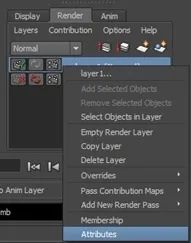
Далі клацаємо на шар layer1 правою кнопкою миші і вибираємо Attributes,
після чого натискаємо на Presets і в меню ми можемо спостерігати можливі рендер паси які можна застосувати до рендер леєру.
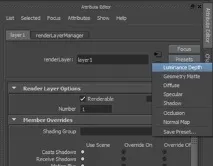
Звичайно, ніщо не заважає зробити свій власний пас з вашими установками і додати до існуючих за допомогою Save Preset.
Overrides (Перевизначення)
СенсOverrides у тому, щоб не торкаючись початкової сцени(master layer який служить нульовим шаром) змінити установки для окремого шару (скажімо layer1) наприклад налаштування рендера, інший шейдер та ін.
Для прикладу візьмемо ту саму сцену.
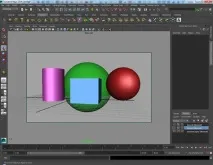
У layer2 міняємо шейдери.
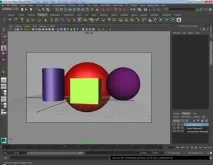
Overrides Шейдер робиться дуже легко, достатньо вибрати потрібний шар і призначити новий шейдер на обраний об'єкт.
Однак слід стежити за тим, чи в потрібному леєрі проводиться заміна шейдера, інакше потім доведеться виконувати роботу повторно перерозподіляючи шейдери по шарах.
Ще можна зробити оверайд всього шару, призначивши йому один шейдер на весь шар.
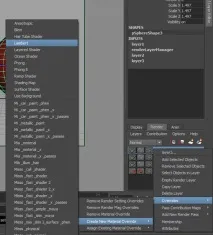
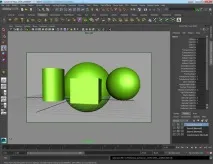
Ще можна робити оверайд налаштувань у Render Settings, шейдерах та інших налаштуваннях, і ці значення будуть працювати тільки для потрібного нам рендер шару. Після того, як ми створили оверайд, колір налаштування зміниться на помаранчевий.
Щоб з'явилося віконце з Create Layer Override, потрібно натиснути на праву кнопку миші над обраною функцією, причому не всі функції підтримують оверайд.
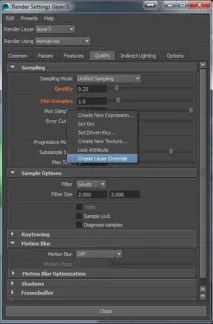
Створення Pass Contribution Map та його можливості
Pass Contribution Map (даліPCM ) це для мене особлива насолода тому що розібратися в ньому у мене вийшло не відразу хоча я завжди шукав саме його.
При чому PCM більше відноситься до рендер паси, оскільки без них він не працює.
І що таке PCM?
Для аналогії візьмемо Photoshop, щоб було простіше зрозуміти. Скажімо готова картинка, що складається з безлічі шарів, це наш Render Layer, а шари у фотошопі це наші шари PCM.
Не зрозуміло? Ну тоді покажу наочно, як працює PCM.
Видаляю зайві леєри залишаю лише перший.
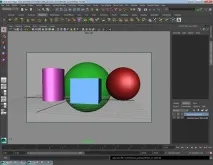
І так у нас 4 об'єкти і для кожного ми створимо PCM леєр, для цього поЧерги виділяємо об'єкт клацаємо правою кнопкою миші на layer1, переходимо в менюPass Contribution Maps і додаємо його в PCM шар натиснувши наCreate Pass Contribution Map and Add Selected.
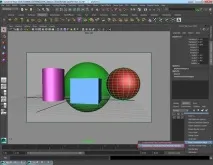
У нас з'явився підшар passContributionMap1.
Перейменовуємо його так щоб надалі було зрозуміло які об'єкти чи об'єкт входить до цього шару.
Я назву його Sphere_Red
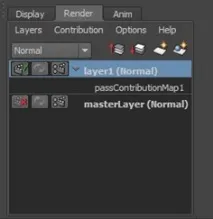
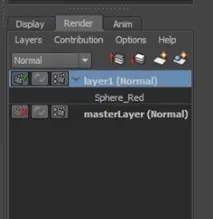
Переглянути які об'єкти додалися до шаруSphere_Red можна натиснувши на ньому правою кнопкою миші і вибравшиSelect Object in Pass Contribution Map.
Об'єкти, що знаходяться в цьому шарі, виділяться.
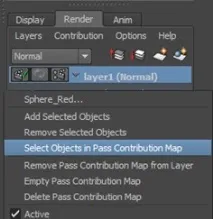
Таким чином додаємо інші об'єкти і перейменовуємо шари так щоб потім зрозуміти, що в них знаходиться.
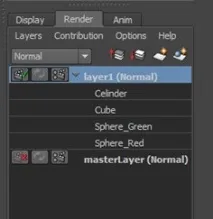
Для того щоб побачити рендери PCM шарів нам потрібно додати до них пас Beauty причому не один, а 4 для кожного свій.
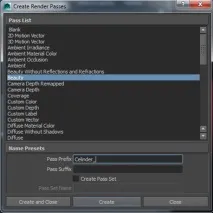
Прописуємо Pass Prefix ім'я шару PCM і тиснемо Create.
У результаті у нас вийшло 4 паси б'юті з різним префіксом.
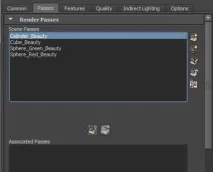
Виділяємо всі паси і переміщуємо в нижнє віконце за допомогою кнопки Associate selected passes with current render layer.
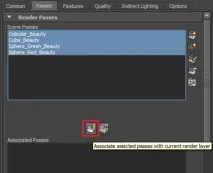
Далі виділяємо Celinder_Beauty пас і в меню Associated Pass Contribution Map вибираємо наш шар Celinder
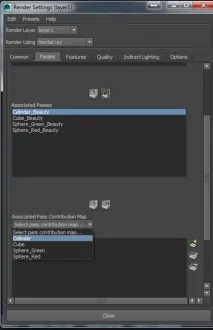
натискаємо на кнопку поруч.
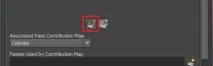
Ось що вийшло
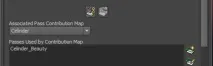
Виконуємо те саме з іншими пасами.
Натискаємо на кнопку рендер і отримуємо картинку.
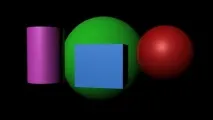
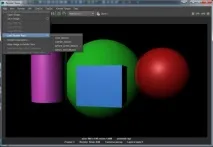
У віконці Render View заходимо в File&Load render Pass і бачимо наші паси.
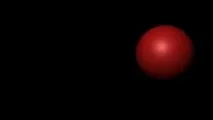
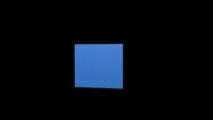
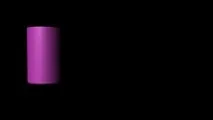
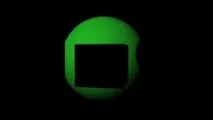
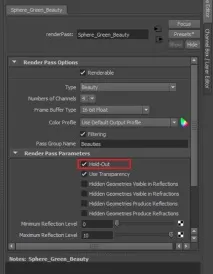
Як ви помітили зелена сфера, вийшла вирізана, так як PCM леєри відображають тільки видимі ділянки.основного рендера, але якщо ви хочете, щоб певний шар не вирізався вам потрібно зайти в потрібний пас і зняти галочку Hold Out.
Для цього клацніть по вибраному пасу двічі лівою кнопкою миші і ви перейдете в налаштування паса.
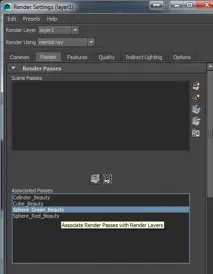
Забираємо галку з Hold Out та натискаємо на кнопку рендер.
Перевіряємо пас. Опаля. Він без дірок.