Зник звук на комп’ютері Windows 7

Спочатку ми розглянемо варіанти проблем, які пов'язані з переустановкою Windows.
1. Колонки неправильно підключені до комп'ютера. Перш за все, необхідно переконатися, що колонки або навушники підключені у відповідне гніздо в комп'ютері. Зазвичай гніздо розташовується зі зворотного боку стаціонарного ПК та збоку біля ноутбука.
Найчастіше необхідне гніздо виділене зеленим кольором, але іноді в ноутбуках можна зустріти гніздо, яке не виділяється кольором, і поряд зображуються мініатюрні навушники.
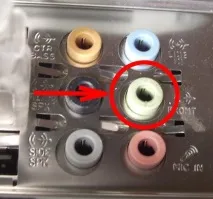
2. Неправильні налаштування звуку. Тепер необхідно перевірити правильність налаштувань. Клацніть правою кнопкою миші по іконці звуку в треї та відкрийте«Пристрої відтворення».
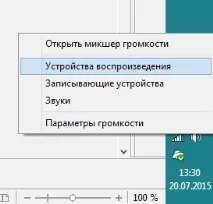
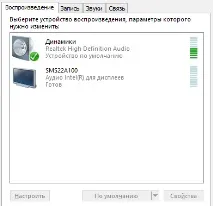
Якщо за замовчуванням виставлено пристрій «Динаміки», клацніть по ньому правою кнопкою миші та відкрийте в контекстному меню«Властивості».
Перевірте всі вкладки у вікні. Зверніть увагу на вкладку«Рівні», де краще дотримуватись балансу, а також на вкладку«Додаткові можливості», де необхідно вимкнути всі ефекти, поки проблема зі звуком не буде вирішена.
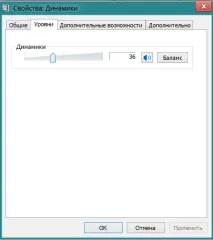
Крім цього, якщо на вашому комп'ютері є програма для керування звуком, то обов'язково зайдіть у неї і перевірте, чи не вимкнено звук або не використовуються колонки, наприклад, як мікрофон.
Зазвичай, така програма автоматично запускається при підключеннізвукового пристрою. Якщо цього не сталося, але ви впевнені, що програма є, спробуйте знайти її через пошук у Пуск, набравши, наприклад, Audio або Samrtaudio.
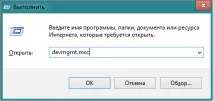
3. Проблеми з драйверами. Нерідко проблема може полягати у драйверах звукової карти. Щоб перевірити їх, відкрийте вікно «Виконати» поєднанням клавішWin+R і у вікні, введіть команду:devmgmt.msc.
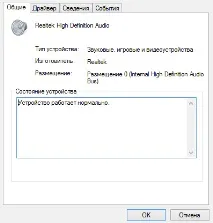
Для власників стаціонарних комп'ютерів необхідно завантажити диск із драйверами (якщо він є) або зайти на сайт виробника материнської плати та завантажити пакет драйверів саме для вашої моделі.
Для власників ноутбуків справи ще простіше. Перейдіть на офіційний сайт виробника ноутбука та скачайте драйвера саме для вашої моделі пристрою.
Після завантаження драйверів їх потрібно встановити, а потім перезавантажити комп'ютер.
Якщо ви зіткнулися з відсутністю звуку тільки після переустановки Windows, практично з повною впевненістю можна говорити, що на комп'ютері не встановлені потрібні драйвера.
Багато користувачів впевнені, що якщо Windows автоматично встановила драйвера, вони обов'язково повинні бути вірними. Однак саме через те, що ви самостійно не встановили драйвера, звук і не буде.
Процес завантаження драйверів ми описали трохи вище.