Золотий текст і стиль графіки в Adobe Illustrator
У цьому уроці ми створюватимемо ефект для тексту в Adobe Illustrator. У підсумку ми отримаємо золотий текст у векторному форматі. Але головна перевага цього уроку не у форматі. Ми додаватимемо всі ефекти і навіть фон за допомогою палітри Appearance/Оформлення, і по закінченні роботи збережемо ефект як стиль графіки. Це означає, що одного разу виконавши урок, ви зможете скільки завгодно користуватися результатом, застосовуючи готовий стиль графіки до будь-яких векторних об'єктів, включаючи текст.

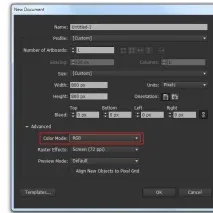
Відкрийте Adobe Illustrator, а потім виберітьFile > New/Файл>Новий. У діалоговому вікні виберітьколірний режим/color modeRGB, і вкажіть будь-які розміри робочої області.
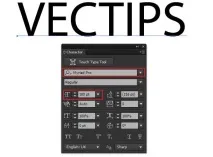
Візьміть інструментType/Текст (T) і введіть будь-яке слово великими літерами. У прикладі використаний шрифтMyriad Pro розміром180pt.
Виділіть слово і клацніть двічі на вкладціCharacters/Символи на панеліAppearance/Оформлення (Window > Appearance/Вікно>Оформлення).
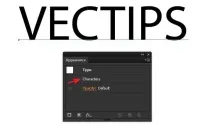
Виберіть вкладку Fill/Заливка та видаліть її, перетягнувши на іконку сміттєвого кошика.
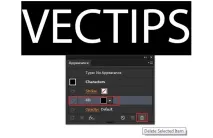
Текст пропаде. Так і має бути. Двічі клацніть на вкладціType: No Appearance/Текст: Немає оформлення.
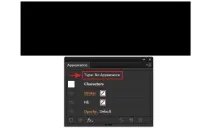
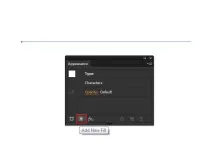
Клацніть на іконціAdd New Fill/Додати заливку на панеліAppearance/Оформлення.
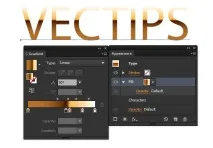
Як заливку використовуйте лінійний градієнт п'яти кольорів:
- Білий:R=255 G=255 B=255
- Світло-жовтий:R=252 G=220 B=161
- Жовтий:R=255 G=182 B=77
- Коричневий:R = 69 G = 24 B = 1
- Світло-коричневий: R=181 G=113 B=40
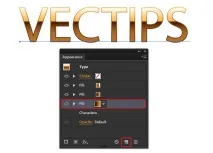
Клацніть по іконціDuplicate SelectedItem/Дублювати вибраний об'єкт на панеліAppearance/Оформлення, а потім виберіть нижню заливку.
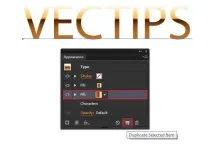
Зверніть увагу, що для роботи на панеліAppearance/Оформлення об'єкт повинен залишатися виділеним. У меню виберітьEffect > Path > Offset Path/Ефект Контур Створити паралельний контур і вкажіть відступ2px.
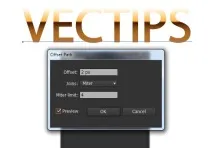
Нижню заливку вкажіть вертикальний градієнт від жовтого:R=255 G=182 B=77 до коричневого:R=69 G=24 B=1.
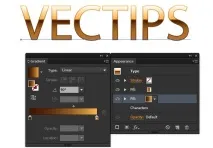
Клацніть по іконціDuplicate Selected Item/Дублювати вибраний об'єкт на панеліAppearance/Оформлення, потім виділіть нижню заливку.
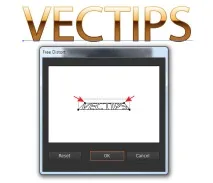
У меню виберітьEffect > Distort & Transform > Free Distort/Ефект>Спотворити та трансформувати>Вільне трансформування. Перемістіть верхні куточки-маніпулятори вниз і ближче до центру, як показано нижче, і натисніть OK.
Вкажіть цю заливку вертикальний градієнт від білого до сірого:R=64 G=64 B=64.
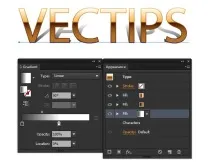
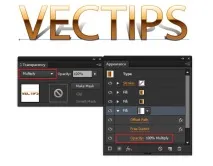
Вкажіть заливку режим накладанняMultiply/Множення. Ви знайдете режими накладання на панеліTransparency/Прозорість або безпосередньо на панеліAppearance/Оформлення. На цьому етапі ми створили тінь від тексту.
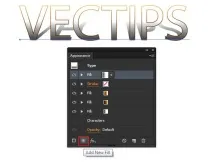
Клацніть на іконціAdd New Fill/Додати заливку на панеліAppearance/Оформлення.
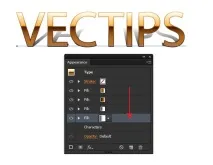
Перетягніть нову заливку в самий низ стопки.
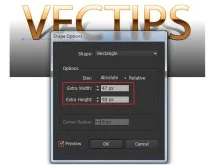
Вкажіть заливку градієнта від темно-сірого:R=43 G=43 B=43 до чорного:R=5 G=5 B=5.
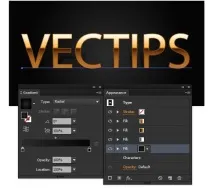
Клацніть на іконціAdd New Fill/Додати заливку на панеліAppearance/Оформлення.
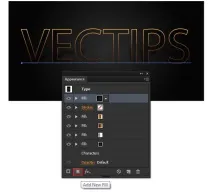
Вкажіть заливці лінійний градієнт від коричневого:R=181 G=113 B=40 до чорного:R=0 G=0 B=0.
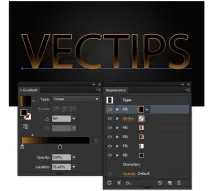
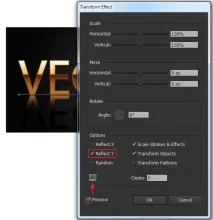
У меню виберітьEffect > Distort & Transform > Transform/Ефект>Спотворити і трансформувати>Трансформувати. У діалоговому вікні налаштуйте параметри як показано нижче.
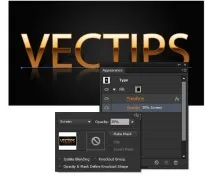
Вкажіть заливку режим накладання Screen/Освітлення, та зменште opacity/непрозорість до35%.
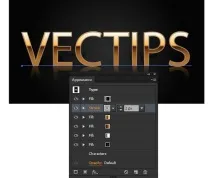
Вкажіть текст обведення сірого кольору:R=153 G=153 B=153 і товщиною2px на панеліAppearance/Оформлення.
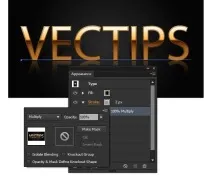
Вкажіть обведення режиму накладанняMultiply/Множення.
ІнструментомEllipse/Еліпс (L) намалюйте коло розміром20x20px, чорного кольору та без обведення.
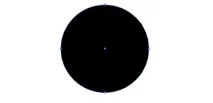
Намалюйте ще одне коло розміром1x1px та вкажіть йому світло-сірий колір заливки:R=204 G=204 B=204. Помістіть невелике коло у центр великого.

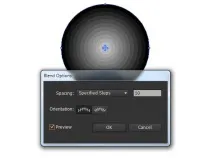
Виділіть обидва кола та в меню виберітьObject > Blend > Make/Об'єкт>Перехід>Створити. Потім виберітьObject > Blend > Blend Options/Об'єкт>Перехід>Параметри переходу та налаштуйте параметри як показано нижче.
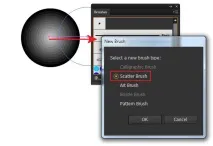
Перетягніть об'єкт, що вийшов, на палітруBrushes/Пензлі (Window&Bt Brushes/Вікно>Пензлі). У діалоговому вікні виберітьScatter Brush/Дискретний пензель.
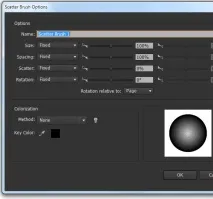
Збережіть пензель, не змінюючи параметрів за замовчуванням.
Виділіть текст, а потім натиснітьAdd New Stroke/Додати обведення на панеліAppearance/Оформлення.
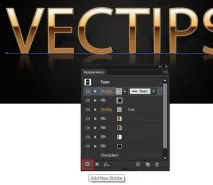
Використовуйте пензель, створений щойно.
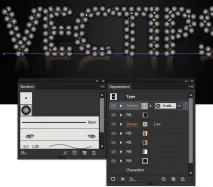
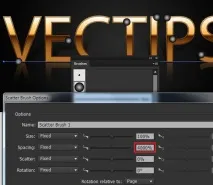
Клацніть двічі на іконці цього пензля на панеліBrushes/Пензлі,, щоб відкрити параметри. Вкажіть4000% у поліSpacing/Відстань та натиснітьOK.
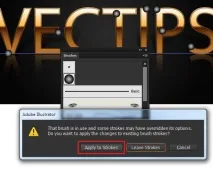
У діалоговому вікні виберітьApply to Stroke/Застосувати до обведення.
Вкажіть режим накладанняColor Dodge/Освітлення основи.
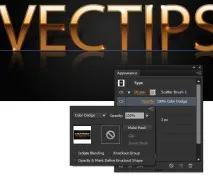
Тепер наш ефект готовий. Нам залишається лише зберегти стиль графіки. Відкрийте палітруGraphic Style/Стиль графіки (Window ≫ Graphic Style/Вікно>Стиль графіки), виділіть текст, потім у випадаючому меню виберітьNew Graphic Style/Новий стиль графіки.
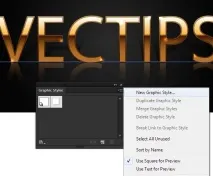
От і все! Стиль готовий і ви можете застосовувати його до будь-яких об'єктів та тексту!

Автор урокуIaroslav Lazunov