Зупиняється служба друку у Windows 7 як виправити

При друку документів користувачі ОС Віндовс 7 можуть опинитися у ситуації, коли друк зупиняється з незрозумілих причин. Документи можуть просто накопичуватися у великій кількості або зникають принтери в директорії «Пристрої та принтери». У цьому матеріалі розберемо процес усунення несправності, пов'язаної із зупинкою служби друку у Windows 7.
Відновлюємо роботу служби друку
Наведемо основні чинники, через які може статися «заїдання» друку:
- Старі та неправильно інстальовані (невідповідні) драйвера для пристроїв друку;
- Неофіційна версія Віндовс;
- Перевантаженість ПК різними «сміттєвими» додатками, що призводять до гальмування та уповільнення робочих процесів;
- Система перебуває під вірусним зараженням.
Перейдемо до способів, що допоможуть налагодити коректну роботу обладнання для друку.
Спосіб 1: Перевірка працездатності служби
Насамперед перевіримо, чи коректно працює служба друку у Віндовсі 7. Для цього почнемо низку певних дій.
-
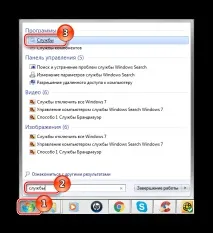
Переходимо в меню "Пуск" і набираємо в панель пошуку запит Служби. Клацаємо по напису «Служби».
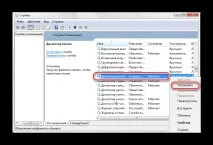
У вікні «Служби» здійснюємо пошук підпункту «Диспетчер друку». Клацаємо по ньому ПКМ та клацаємо по пункту «Зупинити».
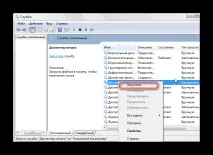
Далі знову підключаємо цю локальну службу, натиснувши ПКМ і вибравши «Запустити».
Якщо виконання цієї процедури не повернуло «Диспетчер друку» в робочий стан, то приступаємо до наступного способу.
Спосіб 2: Сканування на системні помилки
Зробимо повне сканування Вашої системи на наявністьсистемних помилок Для цього виконаємо такі кроки.
-
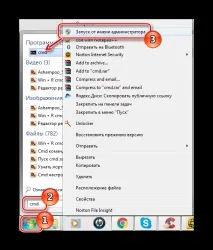
Відкриваємо «Командний рядок» із можливістю адміністрування. Заходимо в меню "Пуск", вводимо cmd і, клацнувши ПКМ, вибираємо "Запуск від імені адміністратора".
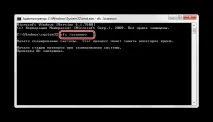
Після закінчення сканування (може зайняти кілька хвилин) спробуйте знову запустити процес друку.
Спосіб 3: Безпечний режим
Запускаємося в безпечному режимі (у момент включення ПК періодично натискаємо клавішу F6 і в списку вибираємо «Безпечний режим»).
Переходимо по дорозі:
У цій директорії видаляємо весь вміст.
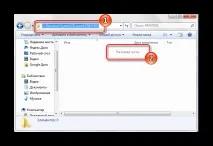
Після видалення всіх даних із цієї директорії перезапускаємо систему і пробуємо використовувати друк.
Спосіб 4: Драйвера
Проблема може ховатися у застарілих або неправильно встановлених дровах для вашого обладнання друку. Необхідно встановити драйвери з офіційного сайту вашого пристрою. Як це зробити, на прикладі принтера Canon розібрано в матеріалі, наведеному нижче.
Також можна скористатися стандартними можливостями Windows.
Є можливість використовувати спеціалізовані програмні рішення.
Після переустановки драйверів пробуємо надрукувати необхідні документи.
Спосіб 5: Відновлення системи
Якщо у Вас є точка відновлення системи, коли проблем у друку не спостерігалося, цей спосіб може виправити неполадку в «Диспетчері друку».
-
Відкриваємо меню "Пуск" і набираємо "Відновлення системи", тиснемо Enter.
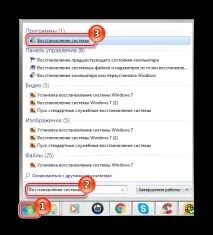
Перед нами з'явиться віконце «Відновлення системи», в ньому тиснемо «Далі», обравши пункт «Вибрати іншу точку відновлення».
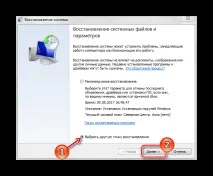
Упереліку, що з'явився, вибираємо необхідну дату (коли не було помилок з печаткою) і клацаємо по кнопочці «Далі».
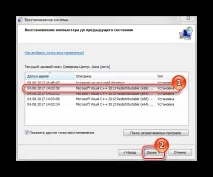
Після того як відбудеться процес відновлення, перезапускаємо систему і пробуємо зробити друк необхідних файлів.
Спосіб 6: Перевірка на віруси
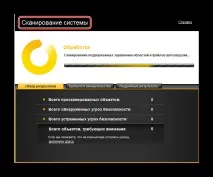
У певних ситуаціях зупинка служби друку може бути викликана діями вірусів у вашій системі. Щоб усунути проблему, необхідно просканувати Віндовс 7 антивірусною програмою. Список добрих безкоштовних антивірусів: AVG Antivirus Free, Avast-free-antivirus, Avira, McAfee, Kaspersky-free.
Проблеми зі службою друку у Windows 7 можуть зупинити робочі процеси та завдати великої кількості незручностей. Застосовуючи методи, представлені в цій статті, Ви зможете налагодити роботу друкувального пристрою.