Зведені таблиці
Детальний аналіз даних з таблиці бази даних потребує можливості отримання зведеної інформації з записів бази даних. Результати такого аналізу Excel можуть бути представлені у вигляді зведеної таблиці або зведеної діаграми.
Побудова зведеної таблиці проводиться з допомогою Майстра зведеної таблиці. Для його запуску спочатку, як завжди, потрібно виділити комірку, що відноситься до бази даних, далі виконати команду Дані → Зведена таблиця.
На першому етапі роботи майстра вибирається тип даних на основі яких будується зведена таблиця. Для використання бази даних Excel — це пункт У списку або базі даних Microsoft Excel.
Після клацання на кнопці Далі, на другому кроці треба уточнити, чи правильно було обрано діапазон, що охоплює базу даних.
Зміст зведеної таблиці.Зведена таблиця складається з чотирьох областей: Сторінка, Рядок, Стовпець і Дані.
Кожній області зведеної таблиці має відповідати одне або кілька полів бази даних. Виняток робиться лише для поля Сторінка , яку можна залишити порожнім. Для заповнення цих полів є кнопки, назви яких збігаються з назвами полів бази даних. Помістити кнопку в потрібне поле можна шляхом перетягування. У зведеній таблиці можна використовувати лише поля, які необхідні. Незадіяні поля у відборі та обчисленнях не беруть участі.
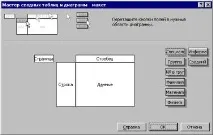
Область Сторінка відіграє роль зовнішнього фільтра. Дані в іншій частині таблиці належать до значення, вибраного в цьому полі. Область Рядок містить значення, що визначають вміст рядка таблиці, і визначає другий рівень сортування. Аналогічним чином область Стовпець визначає вміст стовпців. На відміну від області Сторінка, в зведену таблицю містяться дані для всіх можливих значеньполів, зазначених у цих областях.
Дані визначає власне вміст таблиці. На відміну від решти всіх областей, до даних, що потрапляють у комірку таблиці, застосовується функція для підсумкових обчислень (за умовчанням — підсумовування). Якщо необхідно змінити цю функцію, треба двічі клацнути на відповідній кнопці і вибрати потрібну операцію зі списку, що розкривається.
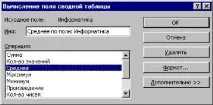
Крім стандартного набору підсумкових функцій, можна використовувати додаткові обчислення. Для цього треба клацнути на кнопці Додатково , вибрати потрібне значення зі списку Додаткові обчислення, що розкривається, і, якщо потрібно, вказати необхідні параметри. Після вибору та налаштування даних слід клацнути на кнопці ОК.
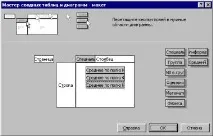
Оформлення зведеної таблиці. Для налаштування зовнішнього вигляду зведеної таблиці потрібно клацнути на кнопці Параметри. Тут можна задати ім'я аркуша зведеної таблиці, увімкнути режим підсумовування даних по рядках та стовпцях, дозволити доступ до інформації, використаної під час обчислення, виконати інші налаштування.
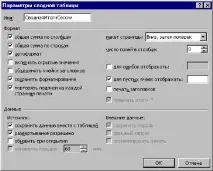
По завершенні потрібно клацнути на кнопці ОК , а потім на кнопці Готово , і зведена таблиця будується автоматично.
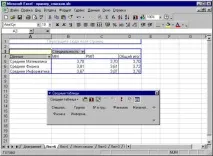
Робота зі зведеною таблицею.При створенні зведеної таблиці автоматично відкривається і панель інструментів Зведені таблиці . Надалі відкривати та закривати цю панель можна, клацаючи правою кнопкою миші на будь-якій з відкритих панелей інструментів та вибираючи пункт Зведені таблиці з контекстного меню.
Якщо потрібно змінити вигляд зведеної таблиці, це можна зробити за допомогою кнопок, розміщених у таблиці у відповідних областях. При клацанні на відповідній кнопці, що розкриває, з'являється невелике вікно, в якому можна відключити деякі з відображуванихпоказників. Для області Сторінка праворуч відображається список, що розкривається, що дозволяє вибрати різні умови фільтрації. Крім того, клацнувши в межах зведеної таблиці правою кнопкою миші та вибравши в контекстному меню пункт Відобразити сторінки, можна розділити єдину зведену таблицю на набір таблиць, що відповідають різним значенням, які можна вибрати в області Сторінка .
Зведена таблиця залишається динамічно пов'язаною з даними, виходячи з яких вона була побудована. Це, зокрема, означає, що для будь-якого значення, наведеного в таблиці, можна з'ясувати, як воно було отримано. Для цього треба двічі клацнути на відповідному осередку таблиці. При цьому автоматично створюється новий робочий лист, що містить вибірку записів, використаних для обчислення даного значення.
Динамічний зв'язок з вихідними даними проявляється і в тому, що при зміні даних не потрібно наново формувати зведену таблицю. Достатньо клацнути в межах таблиці правою кнопкою миші та вибрати в контекстному меню пункт Оновити дані.
У випадку, коли записи бази даних додаються або видаляються, необхідно знову запустити майстер зведених таблиць (найпростіше для цього скористатися кнопкою Майстер зведених таблиць на панелі інструментів Зведені таблиці), клацнути на кнопці Назад і уточнити діапазон комірок, що включають записи бази даних Після клацання на Готово дані зведеної таблиці будуть оновлені з урахуванням зміни числа записів.