Звільняємо місце на диску у Windows 10 за допомогою Compact OS
Можливо основною зміною Windows 10 порівняно з попередньою версією Windows полягає в тому, що для Windows 10 не потрібні образи відновлення, тому що система використовує натомість існуючі файли.
Compact OS - новий механізм стиснення, який містить файли операційної системи в (прихований) стиснутий контейнер. За допомогою Compact OS користувач може проводити різні маніпуляції, пов'язані з оптимізацією та розгортанням образів.
Звільняємо дисковий простір
При використанні Compact OS можна звільнити кілька гігабайт на жорсткому диску. Конкретні значення можуть відрізнятися, але ще доводилося зіштовхуватися з випадками, коли звільнялося менше 2 гігабайт.
2 ГБ може бути не критичною величиною, залежно від загального обсягу жорсткого диска. Використання компресії матиме значення, якщо Windows встановлена на розділі з невеликим об'ємом дискового простору жорсткого диска (HDD) або твердотільного накопичувача (SSD).
Усі команди слід запускати з командного рядка, запущеного як адміністратора:
- Натисніть клавішу Windows
- Введіть у поле пошуку: cmd
- Утримуючи клавіші Shift+CTRL, виберіть у результатах "Командний рядок" для відкриття командного рядка в режимі адміністратора
Визначення стану бінарних файлів
Перед тим, як застосувати компресію, необхідно визначити стан бінарних файлів системи, т.к. система вже може бути стиснута.
Запустіть “compact.exe /q ”, щоб перевірити це.
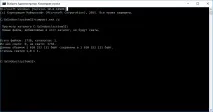
Утиліта командного рядка відображає поточний стан, включаючи загальну кількість стислих і стиснутих файлів, ступінь компресії та скільки даних зберігається у контейнері.
Якщо ступінь стисненнядорівнює 1,0 до 1 або близька до цього значення, система не є стиснутою.
Стиснення бінарних файлів
Компресія може вплинути на продуктивність, але на більшості систем різниця не буде помітною.
Зверніть увагу, що Ви зможете повернути стислий стан у будь-який момент часу, якщо після проведення процедури будуть виявлені проблеми. Також рекомендується створити резервну копію даних перед продовженням.
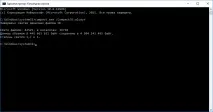
Запустіть “compact.exe /CompactOS:always ”, щоб стиснути бінарні файли.
Процес компресії може тривати деякий час (на деяких системах 20 хвилин або більше). Обсяг звільненого простору залежить від кількох факторів. На тестовому комп'ютері під керуванням збірки Windows 10 Insider вдалося заощадити 2 гігабайти.
Щоб скасувати зміни, запустіть команду декомпресії: “compact.exe /CompactOS:never ”.
Зворотна операція зазвичай виконується швидше. Після процедури Windows займатиме більше місця на диску, потрібно пам'ятати.
Знайшли друкарську помилку? Виділіть та натисніть Ctrl+Enter