1 OpenOffice Impress
OpenOffice.org Impress є офісною програмою, яка призначена для створення презентацій.OpenOffice.org Impress дозволяє:
Планування презентації
Перш, ніж приступити до створення презентації, необхідно мати чітке уявлення про те, що
- Для якої аудиторії призначено презентацію?
- Який предмет обговорення?
- Яка мета презентації?
- Наскільки деталізована має бути презентація?
Під час створення мультимедійної презентації слід керуватися такими принципами:
- Презентація має бути короткою, доступною та композиційно цілісною.
- Тривалість презентації зі сценарієм має становити трохи більше 20-30 хвилин.
- Для демонстрації потрібно підготувати приблизно 20-25 слайдів (показ одного слайду займає близько 1 хвилини плюс час для відповідей на запитання слухачів).
Вказівки щодо створення ефективної презентації
- Перш ніж розпочати роботу над презентацією, слід домогтися повного розуміння того, про що ви збираєтеся розповідати.
- У презентації не повинно бути нічого зайвого. Кожен слайд повинен бути необхідною ланкою оповідання і працювати на загальну ідею презентації.
- Не завантажуйте слайди зайвими деталями. Іноді краще замість одного складного слайду уявити кілька простих. Не слід намагатися "заштовхати" в один слайд надто багато інформації.
- Спецефекти повинні бути зведені до мінімуму та використовувати лише з метою привернути увагу глядача до ключових моментів демонстрації.
- Необхідно підтримувати єдиний стиль представлення інформації.
- Рекомендовано використовувати стандартні шрифти. Найкраще обмежитися використанням двох або трьох шрифтівдля всієї презентації.
- Вся презентація виконується в одній палітрі кольорів, зазвичай на базі одного шаблону.
- Інформація має бути по можливості представлена у вигляді графіків, схем, таблиць чи списків
Запуск OpenOffice.org Impress
Запустіть програму OpenOffice.org Impress (Меню – Офіс – OpenOffice.org Impress). У діалоговому вікні "Майстер презентацій":
Завдання №1:
Запустіть програму OpenOffice Impress та створіть нову презентацію.
Інтерфейс програми
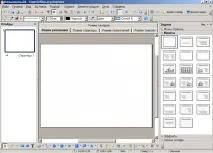
Вікно програми складається з трьох частин (рис.1): ліворуч панельСлайди; у центрі -робоча область і праворуч панельЗавдання.Панель "Слайди " дозволяє переміщатися створеними слайдами.Робоча область містить кілька вкладок - створення чергового слайду здійснюється у вкладці"Режим малювання".Панель задач містить групу із чотирьох завдань - Фони сторінок; Макети; Ефекти; Зміна слайду.
Панель Слайдів або Панель завдань можна видалити з робочого вікна, натиснувши на хрестик у верхньому правому кутку, закривши їх як будь-яке інше вікно. Це також може бути зроблено через Вигляд - Панель слайдів або Вигляд > Панель завдань . Щоб відобразити панелі слайдів та завдань, виконайте знову Вигляд > Панель слайдів або Вигляд > Панель завдань .
Макет слайду
Зверніть увагу на ескізи слайду, який пропонує вамOpenOffice.org Impress - Панель "Завдання" розділ "Макети". Кожен ескіз містить певну розмітку слайда, для зручного компонування об'єктів: заголовка слайда, тексту (в одну або дві колонки), малюнка, таблиці та ін.
Завдання №2:
Виберіть для поточного слайду ескіз"Заголовок, 2 блоки тексту"
Вставка малюнків
Вставити малюнок можна за допомогою команди головного меню:Вставка - Зображення - З файлу ... У діалоговому вікні "Вставити графічний об'єкт", що відкрилося, потрібно вибрати потрібний файл і натиснути кнопку Ок.
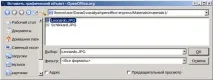
На слайді з'явиться вибраний рисунок. Для його переміщення на слайді потрібно натиснути ліву кнопку миші виділити об'єкт і утримуючи ліву кнопку перемістити об'єкт у необхідне місце. Розміри малюнка також можна змінити, підвівши курсор до зелених маркерів та утримуючи ліву кнопку миші змінити розміри до потрібних.
Завдання №2:
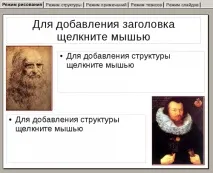
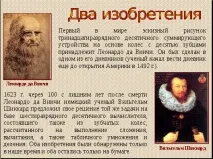
Вставте малюнки: Леонардо да Вінчі (завантажити рисунок) та Вільгельма Шиккарда (завантажити рисунок). Розмістіть малюнки на слайді, як зазначено на прикладі, якщо треба змінити їх розмір:
Редагування зображення
Програма OpenOffice Impress містить найпростіші інструменти редагування зображень. При виділенні графічного об'єкта активується панель інструментів"Зображення".
Інструменти на даній панелі дозволяють:
Завдання №4:
Встановіть контурну лінію для зображень, кадруйте зображення з Шиккардом (відріжте приблизно 0,8 см зліва).
Робота з текстом
Щоб вставити текст, клацніть поле для тексту. При цьому активізується панель інструментів "Форматування тексту ", яка дозволяє встановити: гарнітуру шрифту, розмір шрифту, стиль (жирний, курсивний, підкреслений), вирівнювання абзацу (ліворуч, центром, правим краєм, ширині), встановити/скасувати маркований список (стрілки служать для зміни елементів списку), встановити ефекти шрифту, встановити параметри абзацу, колір шрифту.
Завдання №5:
У перше поледля тексту вставте текст:
Перший у світі ескізний малюнок тринадцятирозрядного десяткового підсумовуючого пристрою на основі коліс із десятьма зубцями належить Леонардо да Вінчі. Він був зроблений в одному з його щоденників (вчений почав вести щоденник ще до відкриття Америки 1492 р.).
У 1623 р. через 100 з лишком років після смерті Леонардо да Вінчі німецький вчений Вільгельм Шиккард запропонував своє вирішення того ж завдання на базі шестирозрядного десяткового обчислювача, що складався також із зубчастих коліс, розрахованого на виконання додавання, віднімання, а також табличного множення та поділу. Обидва винаходи були виявлені тільки в наш час і обидва залишилися лише на папері.
Встановіть гарнітуру шрифту "Liberation Serif" розмір приблизно 24 кегль, вирівнювання - по ширині; зніміть форматування маркованого списку та приберіть додаткові відступи абзацу (ліворуч, праворуч та відступ першого рядка - 0 см.)
За допомогою кнопки текст на панелі інструментів "малювання" додайте текст під кожним малюнком: до першого - Леонардо да Вінчі, до другого - Вільгельм Шіккард. Змініть формат тексту: встановіть гарнітуру шрифту "Liberation Serif", розмір приблизно 18 кегль, стиль жирний, вирівнювання по ширині; колір червоний.
Текстові ефекти
На панелі інструментів "Малюнок" розташована кнопка Галерея текстових ефектів (аналог WordArt у Microsoft PowerPoint). Цей інструмент дозволяє ввести декоративний фігурний текст. Для цього необхідно натиснути на дану кнопку, у вікні "Галерея текстових ефектів", що з'явиться, вибрати відповідну текстуру і натиснути ок.
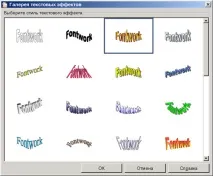
На слайді з'явиться слово Fontwork. Цей текст можна змінити двічі, клацнувши лівою кнопкою миші по об'єкту. У центрі об'єкта має з'явитися написанийчорний текст "Fontwork" і курсор, який дозволить редагувати текст.
Потрібно видалити слово Fontwork та ввести потрібний текст. Після того, як текст буде введено, потрібно зняти виділення даного об'єкта, клацнувши мишкою в будь-якому місці слайду.
Для зміни параметрів фігурного тексту потрібно одинарним клацанням виділити об'єкт, при цьому з'явиться додаткова інструментальна панель "Текстові ефекти"
Друга кнопка на цій панелі інструментів "Фігура текстового ефекту" містить список, що розкривається, що дозволяє змінити форму декоративного тексту:
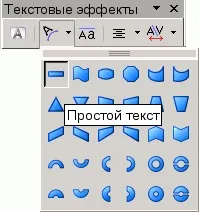
Третя кнопка задає текстовий ефект з однаковою висотою літер, і остання кнопка дозволяє змінити міжсимвольний інтервал.
Завдання №6:
Видаліть область для заголовка та вставте декоративний текст "Два винаходи". Змініть налаштування об'єкта відповідно до прикладу:
Імпорт растрових зображень для оформлення (фон, заливка об'єктів та ін.)
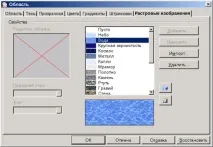
Щоб імпортувати растрові зображення, які можна використовувати для оформлення слайдів, у головному меню виберітьФормат - Область. У вікні "Область", у вкладці "Растрові зображення" натисніть "Імпорт" і виберіть файл із зображенням:
Завдання №7:
Імпортуйте файл фонового малюнка beige031.jpg (велика колекція фонових малюнків)
Визначення фону слайду
Визначити фон слайда можна за допомогою команди головного меню:Формат - Сторінка. У вкладці "Фон" можна встановити різні формати заливки:колір (як фон задається монохромний колір),градієнт (плавний перехід кольорів),штрихування таРастр (як фон задається - малюнок)
Завдання №8:
Задайте як тлослайда, що імпортується в попередньому завданні малюнок. У результаті має вийти наступний слайд:
Налаштування анімаційних ефектів
Для налаштування ефектів анімації необхідно виділити об'єкт і на панеліЗавдання, у групіЕфекти натиснути кнопку «Додати Ефект ». У вікні "Ефекти " потрібно вибрати необхідний ефект анімації і натиснути кнопку Ок.
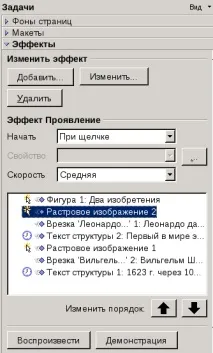
Щоб змінити вибраний ефект, натисніть кнопкуЗмінити.. КнопкаВидалити - видаляє вибраний ефект.
Внизу панелі Завдання відображаються всі встановлені ефекти об'єктів. Стрілки дають змогу змінити порядок виконання ефектів. Також можна настроїти параметри ефектів. У поліПочати встановлюються параметри початку ефекту:
- при клацанні (при показі сладів по клацанню користувача починає виконуватися вибраний ефект).
- при натисканні (з попереднім)- показ цього ефекту починається одночасно з попереднім ефектом.
- після попереднього- демонстрація ефекту починається після попереднього ефекту.
Кнопка поруч із полемВластивість відкриває діалогове вікно"Налаштування ефекту", яке дозволяє встановити хронометраж, налаштувати звук та багато іншого.
Завдання №9:
Встановіть такі ефекти для об'єктів:
1 Об'єкт - поява за клацанням - декоративний текст "Два винаходи" 2 Об'єкт - поява за клацанням - малюнок Леонардо да Вінчі 3 Об'єкт - з попереднім - підпис до першого малюнка одночасно з малюнком 4 Об'єкт - після попереднього - текст "Перший у світі." 5 Об'єкт - поява по клацанню - малюнок Шиккарда 6 Об'єкт - з попереднім - підпис до другого малюнка одночасно з малюнком 7Об'єкт - після попереднього - текст "1623 через 100 з лишком."