1. Правила роботи на комп’ютері
p align="justify"> Комп'ютер - це складна електронно-механічна система, що складається з безлічі пристроїв, що вимагають особливих правил поводження з ними. Тому здоров'я користувача та термін служби комп'ютера будуть залежати від дотримання вимог та рекомендацій щодо роботи з пристроями комп'ютера.
Увага! Не слід відкривати кришки пристроїв комп'ютера, не торкатися електричних кабелів. Це мають робити лише фахівці з ремонту. При виявленні оголених проводів, диму, замикання та інших неполадок – повідомити викладача чи оператора
Персональний комп'ютер(ПК) складається з таких основних пристроїв (Рис. 1):
1 – системний блок;
4 – маніпулятор миші.
До комп'ютера також можуть бути підключені додаткові пристрої.
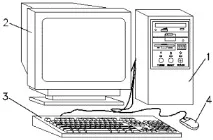
Мал. 1 . Персональний комп'ютер
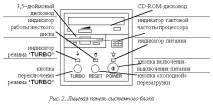
Встановлення та використання пристроїв комп'ютера
Системний блокпредставляє основний вузол комп'ютера, всередині якого встановлені найважливіші пристрої. Його бажано поставити так, щоб він не піддавався поштовхам та вібраціям. Намагайтеся не хитати стіл, на якому встановлений системний блок, особливо під час звернень до жорсткого магнітного диска. Не можна ставити на системний блок матричний принтер.Всі кабелі, що з'єднують системний блок з іншими пристроями, слід підключати та відключати тільки при вимкненому живленні в блоці та пристроях.
Монітор(дисплей) – пристрій візуального представлення даних. Це дорогий та крихкий пристрій, тому його потрібно встановити дуже надійно та зручно для роботи. Поверніть і злегка нахиліть монітор вгору так, щоб на ньому не було відблисків, а очі дивилися на екран під прямим кутом.
Принтер-друкувальний пристрій виведення інформації на папір. Принтери бувають матричні, струменеві, світлодіодні та лазерні. Вони нескладні у користуванні, але робити заміну картриджів, крутити ручку подачі паперу на принтері можна тільки при вимкненому напрузі.
Клавіатура та миша– надійні та невибагливі пристрої введення інформації та управління комп'ютером. Під час роботи з ними не слід допускати попадання пилу, сміття та вологи під клавіші. Сильні та неакуратні натискання клавіші клавіатури (не захоплюйтеся цим під час ігор) можуть призвести до западання кнопок та їх поломки. Для роботи з оптико-механічною мишею необхідно використовувати спеціальний килимок. Періодично відбувається забруднення внутрішніх механізмів миші, що призводить до утруднення пересування курсору миші, тому необхідно очищати кульку і ролики від бруду, що налип на них, за допомогою тампона, змоченого спиртом.
Дискети- гнучкі магнітні диски, що використовуються для зберігання інформації та вимагають особливо дбайливого поводження. Їх потрібно правильно та акуратно вставляти в дисковод. Необхідно дотримуватись температурного діапазону використання та зберігання - від +10 °С до +50 °С. Дискети не можна гнути, стискати, чіпати руками відкриті ділянки магнітного диска. Слід не допускати попадання пилу та вологи на дискету, вплив магнітного поля. Бажано зберігати дискети у вертикальному положенні у спеціальних боксах. Недотримання цих вимог може призвести до часткової або повної втрати інформації, що зберігається на дискеті.
Усі пристрої комп'ютера можна вмикати в електричну мережу лише із заземленням. Для захисту від перепаду напруги рекомендується користуватися засобами стабілізації напруги і слідувати наступній послідовності увімкнення та вимкнення комп'ютера.
Алгоритм комп'ютера.
1. Увімкніть фільтр та стабілізатор напруги, якщо комп'ютер підключено через них.
2. Увімкнути принтер та інші периферійні пристрої (якщо вони використовуватимуться).
3. Увімкнути монітор комп'ютера.
4. Увімкнути системний блок комп'ютера.
Алгоритм вимкнення комп'ютера
Закінчіть роботу у прикладних програмах, оболонці Windows 3.x.
Для Windows 95-2000, Windows NT, OS/2 (в MS DOS немає такої процедури) виконайте стандартну процедуру завершення роботи та дочекайтеся появи напису, що дозволяє вимкнути комп'ютер. Для цього необхідно вибрати менюПуск_Завершення роботи, а потім на кнопціТак (ОК)в діалоговому вікніЗавершення роботи з Windows( 3).
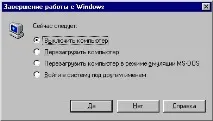
Мал. 3 . Діалогове вікно Завершення роботи Windows
3. Вимкнути системний блок.
4. Вимкнути принтер та інші периферійні пристрої.
5. Вимкнути монітор комп'ютера.
6. Вимкнути стабілізатор напруги та мережевий фільтр.
Увага! Користувач повинен знати, що часте увімкнення та вимкнення комп'ютера посилює знос його пристроїв і може призвести до поломки. Тому в комп'ютерних класах, якщо після Вас на комп'ютері хтось працюватиме, для завершення роботи необхідновибрати останній пункт Увійти в систему під іншим ім'ям (рис. 3) і комп'ютер не вимикати.Не можна відразу після вимкнення вмикати комп'ютер, необхідно почекати 1 хвилину.
Крім цих загальних правил, кожен окремий пристрій має свої особливості використання, які необхідно вивчити в інструкціях з експлуатації, що додаються до обладнання.
Дії при «зависанні» програм
Бувають випадки, коли виконувана програма починає працювати неправильно чи відповідає системні запити, тобто. "зависає". Тоді необхідно припинити виконання програми. Для цього слід виконати такі операції:
1. натиснути комбінацію Ctrl+Break або Ctrl+С, щоб припинити виконання програми або команди;
2. якщо не допомогла перша операція, потрібно перезавантажити MS DOS, натиснувши комбінацію Ctrl+Alt+Del («гаряча» або «м'яка» перезавантаження).
У Windows 95 і NT ця комбінація клавіш дозволяє викликати диспетчер завдань, де можна зняти виконання програми, що «зависла». Для цього необхідно виділити задачу, що зависла, і натиснути кнопкуЗавершити задачу. Якщо це не допомогло, натисніть кнопкуЗавершення роботи(Мал. 4);
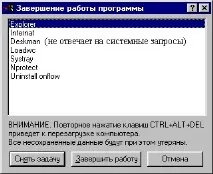
Мал. 4 . Вікно Завершення роботи програми
3. Якщо дії 1 і 2 пункту не допомогли, натиснути кнопку Reset на корпусі системного блоку («холодне» або «жорстке» перезавантаження) або вимкнути комп'ютер.