1. Розробка таблиць
Для введення інформації в задану комірку потрібно її активувати: встановити на неї курсор, клацнувши мишею по цьому комірку. Після цього можна розпочинати вводити дані. З введенням першого символу вмикається режим введення, у рядку стану відображається словоВвод.
Якщо інформація вже введена в комірку і потрібно лише відредагувати введені дані, то можна, двічі клацнувши мишею на потрібному комірці, або натиснувши клавішу F2, коли необхідна комірка виділена, перейти в режим редагування даних комірки.
Відновити початковий вміст клітинки можна, натиснувши клавішу ESC. Відновлення даних і вихід з режиму введення здійснюється при натисканні мишею по кнопці “Скасувати”, розташованій у рядку формул.
При введенні даних можна зіткнутися з необхідністю вставки рядка або стовпця в таблицю. У Excel це можна виконати в такий спосіб. Активується комірка стовпця, перед яким потрібно вставити новий стовпець і викликається командаВставка Стовпець. Аналогічно для вставки рядка виконайте командуВставка Рядок.
Крім стовпців і рядків у таблицю можна вставляти і комірки. Для цього виконайте командуВставка Осередка, із зазначенням напрямку зсуву інших осередків на аркуші.
Ще одним прийомом, який використовується для введення даних, є створення прогресій, тобто послідовності значень, що змінюються, записаних в суміжні осередки. Один із способів створення прогресії такий. Активується перший осередок стовпця чи рядка, куди необхідно записати прогресію. Потім, за допомогою командиПравка Заповнити Прогресія., викликається діалог створення прогресії (див. рис. 2).
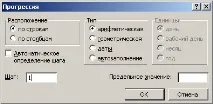
Мал. 2. Діалог створення прогресії
У діалоговому вікніПрогресіяпараметрРозташуваннявизначаєнапрямок заповнення; параметрТипвизначає послідовність значень прогресії (наприклад: 1, 3, 5, … - арифметична прогресія; 2, 4, 8, ... - геометрична прогресія), при виборі типу заповненняДатинеобхідно вказати таОдиницізміни дат (щодня, місяці, роки); параметрКроквказує число, на основі якого обчислюється наступне значення ряду; параметрГраничне значеннявизначає умову закінчення заповнення осередків.
Зверніть увагу на значення в поляхКроктаГраничне значення, спробуйте дати їм пояснення самостійно.
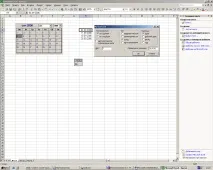
Мал. 3. Заповнення стовпця датами
Дані Excel можуть виводитися на екран у різних формах. Поняттяформатвключає набір атрибутів (властивостей), що використовуються для представлення даних. Наприклад: зображення шрифту; додаткові символи, що виводяться разом із числом (“%”, “$”, “р.”); кількість знаків після коми в записі речового числа і т. п. Отримати доступ до атрибутів формату подання інформації у виділених осередках, можна виконавши командуФормат Осередка.
У діалоговому вікніФормат коміркивсі атрибути розміщені на декількох вкладках. Формати представлення даних зібрані на вкладціЧисло. Вона розділена на дві частини: праворуч розташований список із числовими форматами, зліва – інструменти для налаштування вибраного формату. На рис. 4 представлені параметри основних числових форматів: рис. 4.a – грошовий формат, він дозволяє ставити знак валюти, кількість десяткових знаків та подання негативних значень; Мал. 4.b – формат дати; Мал. 4.с – розділ всі формати, дозволяє задавати формат за допомогою спеціальної мови (наприклад, такий рядок0%;[Червоний] -0%задає формат цілих чисел з додаваннямсимволу “%”, а негативні значення відображатимуться червоним кольором); Мал. 4.d – дробовий формат подання чисел.
Мал. 4. Ліва частина вкладкиВиглядвікнаФормат комірки
Будь-яка послідовність введених у комірку символів, яка не може бути інтерпретована як число, формула, дата, час, логічне значення чи значення помилки, інтерпретується як текст.
Для форматування розташування тексту в комірці використовується вкладкаВыравнивание(рис. 5). Тут можна встановити параметри вирівнювання та напрямки тексту в комірці. Тут є кілька перемикачів. У таблиці 1 представлений вид тексту в осередку при включенні одного з перемикачів.
Вимкнено
Увімкнено
переносити за словами
Можливі деякі комбінації включених перемикачів. Як виглядає комірка, при комбінуванні включення перемикачів відображення пропонуємо встановити самостійно.
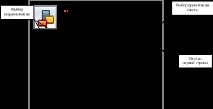
Мал. 5. ВкладкаВирівнюваннядіалогуФормат осередків
Для зміни виду межі комірки використовується вкладкаКордонабо, для швидкого доступу до цієї функції, кнопка з вибором на панелі інструментів (рис. 6).
За допомогою вкладкиШрифтможна задати колір, розмір, зображення тексту в комірці. Для завдання кольору або способу заливки комірки використовується вкладкаВид. Встановити або зняти захист з комірки можна за допомогою вкладкиЗахист.
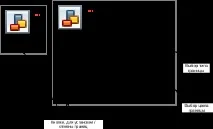
Мал. 6. ВкладкаКордондіалогуФормат осередків
Форматувати осередки зручніше не по одній, а групами (блоками). Для виділення прямокутного блоку необхідно натиснути ліву кнопку миші, перемістити покажчик і відпустити кнопку, коли буде виділено потрібну кількість осередків. Виділити кількаНесуміжних осередків і прямокутних блоків можна утримуючи клавішу Ctrl на клавіатурі: якщо при виділенні нових осередків натиснута клавіша Ctrl, виділення з позначених осередків не знімається.
Використовуючи діалогове вікноФормат осередківможна створювати таблиці будь-якої складності.
Приклад заповнення та форматування таблиці
Розробимо лист обліку товарів, що надходять на торгове підприємство. Аркуш буде поділено на кілька частин: H1: I4 – роздрібні ціни на відвари, А6: I11 – відомість надходження товарів.
Заповнимо таблиці даними, потім приступимо до форматування осередків. Алгоритм налаштування різних частин таблиці однаковий: виділяємо комірки, що форматуються; викликаємо діалогФормат осередків; задаємо в ньому необхідні атрибути, розташовані на відповідних вкладках.
Спочатку виділимо всі комірки аркуша і встановимо для них параметрпереносити за словами (вкладкаВирівнювання)та єдині параметри шрифту, на вкладціШрифт.
Для осередків B1:C1 встановимо режимоб'єднання осередків(вкладкаВирівнювання) і задаємо підкреслений курсивний шрифт. У комірці D1 встановимо сіру заливку (вкладкаВид) та білий колір шрифту (вкладкаШрифт). Для осередків Н2:I4 встановимо подвійні межі (вкладкаКордон).
Заголовки обох таблиць будуть оформлені в єдиному стилі: напівжирний шрифт (вкладкаШрифт), горизонтальне та вертикальне вирівнювання по центру (вкладкаВирівнювання) та межі подвійною лінією навколо кожного осередку.
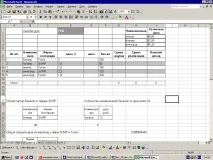
Мал. 7. Лист обліку товарів, що надходять на торгове підприємство
Стовпці I1:I4 та E7:E11 міститимуть грошову величину в доларах. Для цих осередків на вкладціКількістьвиберемо грошовий формат із двома знаками після коми та символом позначення валюти “$”. І,нарешті, встановимо світло-сіру заливку парних рядків таблиці (вкладкаВид).