10 порад з початкового настроювання середовища Hyper-V
Як правило, установка середовища Hyper-V не є нічого принципово складним і не займає багато часу. Однак, її налаштування може викликати масу питань і вимагатиме пильної уваги. Тому сьогодні ми б хотіли дати кілька корисних порад щодо того, як правильно виконати налаштування Hyper-V. Порядок їх застосування може бути довільним.
1. Встановіть оновлення, а потім вирішіть, як оновлюватимете Hyper-V надалі
Незалежно від способу встановлення компоненти на сервері Hyper-V необхідно буде оновлювати, і вам потрібно вирішити, як саме це робити. Оновлення, що вимагають перезавантаження хоста, припиняють віртуальні машини, що працюють на ньому, і відновлюють їх роботу, як тільки хост буде знову запущений. Якщо такий варіант не прийнятний, слід обміркувати можливості перенесення віртуальної машини, використання SCVMM, виділення часу на оновлення і т.д.
2. Визначтеся з доменом
Існують різні точки зору з приводу того, чи додавати хости Hyper-V до того ж домену Active Directory, де знаходиться все інше, чи ні. Деякі користувачі виділяють окремий домен для хостів Hyper-V, інші навіть не вводять хости Hyper-V в домен. Оцінити ризики, розглянути особливості управління доменами та можливі сценарії збоїв, щоб прийняти рішення, найкраще виходячи з вашої оцінки віртуального середовища, тобто універсальної відповіді немає, і вам доведеться вирішити це самостійно. Крім того, на цьому етапі потрібно придумати для хоста Hyper-V відповідне ім'я. Краще підбирати ім'я, яке виділятиметься в номенклатурі ваших серверів, тому що помилок при роботі з хостом Hyper-V допускати не можна: вони можуть бути по-справжньому згубними. Переплутати назви та пустити в перезавантаження хост із віртуальними поштовими машинамиі файлового серверів у розпал робочого дня – не та ситуація, заради якої впроваджують віртуалізацію.
3. Налаштуйте систему зберігання
Якщо вам потрібні драйвери MPIO та НВА-адаптера або програмне забезпечення для SAN, встановіть усе це ще до того, як додасте роль Hyper-V (мова йде про сценарій інсталяції для Windows Server 2012). На той час, коли ви займетеся віртуальними машинами, всі ці компоненти вже повинні бути в робочому стані.
4. Налаштуйте облікові записи адміністраторів
Бажаєте використовувати той самий пул адміністраторів, що й на інших серверах Windows Server? Тоді перечитайте пункт 2.
5.Підберіть зрозумілі імена для мережевих інтерфейсів
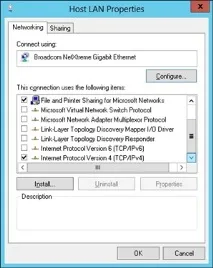
Якщо ви правильно налаштували віртуальне середовище, на ваших хостах буде декілька мережевих інтерфейсів. Коли всі вони називаються «Підключення по локальній мережі» або «Підключення по локальній мережі 2», це не дуже зручно. Добре, якщо у вас різні типи інтерфейсів (наприклад, на базі пристроїв Broadcom і Intel): можна просто згадати, що і де стоїть. Але розраховувати лише на свою пам'ять не варто. Надайте кожному інтерфейсу зрозуміле ім'я: «ЛВС хоста», «ЛВС управління» тощо. буд. Можна навіть вказати тип каналу зв'язку: «К» для кабельних, «З» для складені і т.п.
6. Вимкніть непотрібні протоколи
Якщо хости Hyper-V будуть працювати в центрі обробки даних, ви, швидше за все, не використовуватимете більшість однорангових мережевих технологій Windows, і тим більше протокол IPv6. Все має бути дуже просто: варто спростити інфраструктуру і відключити такі компоненти, як протокол IPv6, служба топології канального рівня і взагалі все, чим ви точно не користуватиметеся.
7. Обов'язково активуйте Windows
Незалежно від того, якийспосіб активації ви використовуєте: сервер керування ключами (KMS), ключ багаторазової активації (MAK), OEM-версію Windows або ще щось, - переконайтеся в тому, що завантаження Windows не переривається через пропозицію активувати систему за допомогою консолі. Цей момент не такий важливий при використанні Hyper-V Server 2012, безкоштовного гіпервізора від Microsoft.
8. Налаштуйте віддалене та локальне керування
Це одна з рекомендацій Microsoft, яка потрібна, але яку часто ігнорують. Новий диспетчер серверів, оболонка PowerShell та диспетчер Hyper-V дозволяють виконувати багато операцій у віддаленому режимі без входу безпосередньо на сервер. Однак при цьому необхідно підібрати для себе зручний інструмент. Наприклад, деякі, як і раніше, вважають за краще входити на сервери в режимі віддаленого робочого столу, навіть якщо доводиться використовувати банальну консоль з одним-єдиним командним рядком, як Windows Server Core з Hyper-V або Hyper-V Server 2012.
9. Встановіть шляхи за замовчуванням до віртуальних машин та дисків
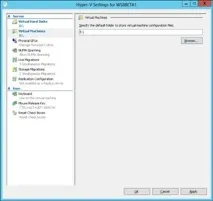
Що може дратувати більше, ніж випадково натрапити на віртуальну машину на локальному диску? Як не дивно, іноді таке трапляється через помилки адміністрування. Обов'язково вкажіть правильне розташування у налаштуваннях віртуальних жорстких дисків та віртуальних машин. Можна не чекати нічого хорошого, якщо ви заповните диск C:\ і хост перестане нормально працювати, тому навіть якщо наведений варіант (диск E:\ на малюнку 2) не є оптимальним, у ситуації, коли диск переповнюється, він все одно краще.
10. Перевірте можливість доступу по позаштатному каналу
Ця порада актуальна як для Hyper-V, так і для vSphere. Переконайтеся, що ви зможете підключитися до системи, якщо щось не піде. Вам допоможуть такіінструменти, такі як KVM, Dell DRAC або HP iLO.
Це поради найзагальнішого характеру, засновані на досвіді роботи з віртуальним середовищем, але напевно є безліч інших корисних прийомів. Насправді, найкращий спосіб набути досвіду — розгорнути систему, а потім зафіксувати, що саме довелося змінювати після встановлення.
Щоб настроєна система віртуалізації продовжувала надалі оптимально функціонувати, можна застосовувати засоби резервного копіювання, моніторингу та аналізу продуктивності, спеціально призначені для віртуального середовища. Додатково на цю тему можна переглянути такі посилання:
- Безкоштовне рішення для керування середовищем Hyper-V: Veeam ONE Free Edition
- Безкоштовний засіб резервного копіювання віртуальних машин Hyper-V: Veeam Backup Free Edition для Hyper-V