10 способів покращити зображення за допомогою Canva

Картинка коштує тисячі слів. Ця стара заїжджена фраза як ніколи актуальна, коли йдеться про привернення уваги аудиторії. Тому що факти є фактами – численні дослідження підтверджують, що зображення привертають увагу людей.
Фахівці компанії HubSpot, яка виробляє софт для маркетологів, зібрали цікаву статистику, яка показує, наскільки потужним засобом комунікації може бути візуальний контент:
У дизайні візуальні образи означають дуже багато, їхню роль важко переоцінити. Зображення допомагають зробити практично будь-який проект ефективнішим і незабутнім. І якщо дизайнер хоче, щоб його робота виділялася на тлі інших схожих проектів, то він має добре подбати про візуальний зміст.
Неважливо, чи використовуються власні фотографії або зображення беруться зі стоків, перед використанням їх у проекті потрібно переконатися, що з ними все гаразд. Розмір, композиція, перенесення кольорів, баланс білого – важливо буквально все. Щоб спростити собі роботу, всі коригування можна зробити в сервісі Canva.
Кадрування: фокусування на головному та композиція
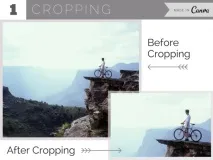
Кадрування – один із найкращих способів покращення картинки. Обрізка допоможе видалити непотрібні або відволікаючі елементи кадру, покращити композицію та виділити найголовніше.
Увага! Якщо ви вирішили кадрувати зображення, не поспішайте видаляти дуже багато, дійте поступово. Якщо картинку кадрувати занадто сильно, можна втратити багато важливого. Крім того, сильний кроп зменшує якості та роздільну здатність картинки. В результаті, якщо таку сильно урізану картинку раптом доведеться збільшити, вона розпадеться на пікселі.
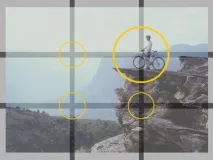
Є порівняно безпечний спосіб кадрування – це правило третього. Початковезображення ділиться на три частини по вертикалі та горизонталі, в результаті чого поверх картинки з'являється решітка з двох горизонтальних та двох вертикальних ліній. Ось дивіться:
Як кадрувати в Canva:
- Натисніть на зображення, яке потрібно кадрувати
- У рядку меню, що випадає, виберіть «Crop»
- Над зображенням з'явиться рамка з маркерами по кутах, потягнувши за які можна побудувати новий кадр, прибравши непотрібні частини картинки.
- Коли роботу буде завершено, підтвердьте зміни, натиснувши на галочку над зображенням
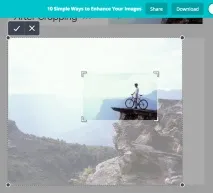
Кадрування в Canva можна повторювати скільки завгодно, поки ви не досягнете потрібного результату. Якщо не вийшло з першого разу, просто знову відкрийте вихідний код і спробуйте все знову.
Розмиття: покращення фонових зображень
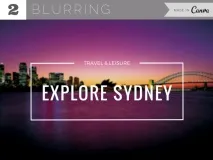
Іноді зображення потрібно виділяти, але трапляються випадки, коли вони не повинні бути в центрі уваги. Як не дивно, але часом картинка добре працює в ролі закадрового голосу. Ну, ви зрозуміли, що йдеться про фонові зображення.
Фотографії, особливо хороші, можуть прикрасити будь-який дизайн. Але оскільки найчастіше виходить, що текст розміщений поверх фонової ілюстрації, виникає проблема – через безліч дрібних деталей на фото, контент погано читається.
Що можна зробити у такому разі? Як варіант – застосувати до зображення ефект розмиття. В результаті фон стане м'якшим і лаконічнішим. Якщо не дуже захоплюватися блюром, то у фоновій фотографії вдасться зберегти відомі образи, які працюватимуть на створення загального враження.
Використовуючи розмиття можна створювати майже абстрактні фони з м'якими переходами кольорів або образи з невизначеними формами. Це непогане рішення, якщо дизайну потрібнонадати трохи динаміки. Картинка при цьому виглядає набагато краще ніж просто однотонний фон і при цьому позбавлена всіх деталей, що відволікають увагу.
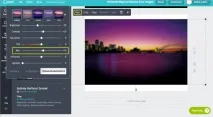
Як розмити зображення в Canva
- Відкрийте потрібне зображення
- У рядку меню, що випадає, знайдіть пункт «Filter» (Фільтри)
- У лівому нижньому куті палітри натисніть пункт «Advanced Options» (Додаткові можливості)
- Повзунок "Blur" (Розмиття) третій знизу. Переміщаючи його, можна керувати параметрами ефекту.
Насиченість: зміна інтенсивності відтінків
Фотографи та дизайнери часто експериментують з насиченістю, щоб трохи приглушити або посилити відтінки кольору. Чим менш насиченим буде колір, тим ближче він до сірого відтінку. Якщо взяти і повністю знебарвити картинку, то вийде звичайне чорно-біле зображення. І якщо зменшення насиченості порівняно безпечне, то з посиленням потрібно бути дуже обережним – надто яскраві кольори можуть виглядати неприродно.
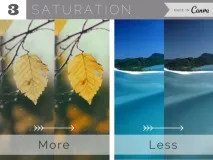
Як змінити насиченість у Canva:
- У меню, що випадає, виберіть «Фільтр»
- Натисніть «Додаткові параметри»
- Повзунок «Saturatoin» (Насиченість) третій зверху
- Переміщайте повзунок ліворуч або праворуч від центру, щоб знайти відповідний варіант.
Контраст: робота зі світлом та тінню
Посилення контрастності часто використовується для створення драматичного ефекту. Посилення контрастності робить тіні глибшими, а світлі елементи зображення виглядають набагато яскравішими. Якщо ж зменшити контрастність, то картинка стане монотоннішою. Як і у випадку з насиченістю, занадто багато розмаїття – це не завжди добре. Деяким зображенням контрастність йде на користь, але захоплюватисьцим прийомом не варто, особливо якщо вихідне зображення досить хорошої якості.
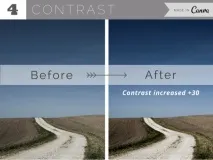
Робота з контрастністю в Canva:
- У меню, що випадає, зайдіть у «Фільтр»
- Контрастність – другий повзунок зверху
- Переміщуючи повзунок праворуч, ви можете зробити зображення контрастнішим. Якщо змістити маркер вліво, відтінки стануть приглушеними.
Далеко не всі можуть з упевненістю сказати, чи варто робити зображення більш менш яскравим. Занадто світла картинка може втратити частину свого змісту, такого ж ефекту можна досягти, зробивши фотографію менш яскравою.
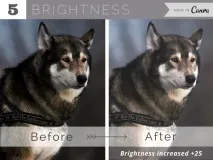
У будь-якому випадку експериментувати з яскравістю найкраще на якісних зображеннях, оскільки зробивши його трохи яскравішим або темнішим, можна досягти потрібного результату. Якщо ж вихідник так собі, краще його взагалі не чіпати. Потрібно мати на увазі, що будь-яке редагування змінює зображення, але яскравість – найнебезпечніший ефект. Найменша помилка – і зображення стане розбалансованим. Тож працювати з яскравістю краще тоді, коли є точна впевненість у необхідності цієї маніпуляції.
Робота з Brightness (Яскравістю) у Canva
- Натисніть на зображення, яке ви хочете змінити
- У меню виберіть "Фільтр"
- Яскравість – це найвищий повзунок
- Переміщайте маркер ліворуч або праворуч, змінюючи рівень освітлення
- Переміщення вправо робить зображення яскравішим, а зсунувши повзунок вліво, можна затемнити зображення.
Інші способи покращити ваші зображення
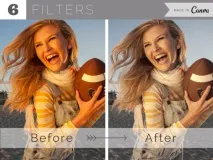
Фільтри. Завдяки Instagram та іншим програмам, фільтри стали дуже популярним інструментом для редагування фотографій. Фільтри найчастіше використовуються для додавання до зображення «художнього»ефект. Але при вмілому використанні правильно підібраний фільтр здатний значно покращити вихідну картинку. У меню Canva є багато встановлених фільтрів, де можна шляхом перебору варіантів знайти максимально підходящий ефект і потім застосувати його до зображення.
Композиція. Будь-який дизайн-проект заснований на сітці – основа композиції. У Canva можна створювати композицію з кількох зображень. Найпростіший спосіб – вибрати відповідний шаблон у розділі «Макети» та заповнити його власними зображеннями.

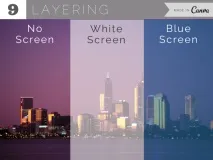
Шарування або оверлей. Розмиття – один із основних способів приглушення фону для кращої читання тексту. Але можна досягти приблизно такого ж результату, не змінюючи різкості фонового зображення. Цей спосіб називається оверлею - поверх вихідної картинки накладається ще один шар потрібного кольору, після чого потрібно пограти з його прозорістю. В результаті можна не тільки зробити текст більш читаним, а й змінити тон кольору фонового зображення.