12 браузерів на движку Gecko
Офіційний сайт: http://browser.netscape.com Операційна система: Windows, Linux, Mac OS X українська мова інтерфейсу: є
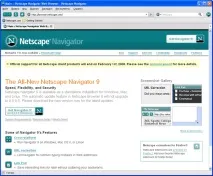
Користувачі всесвітньої павутини, напевно, втомилися рахувати, скільки разів помирав, а потім відроджувався знаменитий бренд Netscape. Вперше це сталося на стику тисячоліть, коли вбудований набір інструментів Netscape Communicator 4 начисто програв ринкову боротьбу прогресивному на той момент браузеру Internet Explorer 4. Вдруге Netscape ховали після виходу його шостої версії. Навіть найвідданіші фанати відвернулися від продукту, наскільки він був жахливий, нестабільний і неповороткий. Сьома версія, так само як нещасна шістка, створювалася на основі Mozilla Suite, але на той час вже мала достатню впевненість у роботі. Netscape Browser 8 позбувся всіх зайвих компонентів, залишивши в складі лише браузер. Продукт вже ґрунтувався на Mozilla Firefox. Вісімка працювала з двома двигунами – Gecko і Trident, а також була пронизана безліччю дрібних доповнень, на кшталт розкладу сеансів кінотеатрів Манхеттена та обчислення оптимального шляху шопінгу по південному Гарлему. Як наслідок, браузер набув деякої популярності в США, але залишився майже непоміченим у світі.
Дев'ята версія браузера знову набула своєї історичної назви – Netscape Navigator. Програма ґрунтується на коді Mozilla Firefox. Цього разу розробники реалізували не так багато нововведень у порівнянні з Mozilla Firefox, що, слід зазначити, пішло браузеру на користь. Розміри дистрибутивів у двох продуктів практично збігаються. За численними відгуками користувачів, Netscape Navigator працює трохи швидше за свого прабатька, а також споживає менше оперативної пам'яті.
Розробники з Americe Online таки не втрималися і помістили у дистрибутив нового браузера показ погоди. Повноцінно працює він лише у семи населених пунктах США. На щастя, Weather Bug не вбудований жорстко в браузер. Це стандартне розширення, і забирається воно елементарно, штатними засобами.
Панель інструментів Netscape Navigator має одну невелику, але досить істотну відмінність від Mozilla Firefox. Кнопки зупинки та перезавантаження сторінки об'єднані в єдиний елемент. Це заощаджує простір на панелі інструментів.
Однак головний подарунок користувачам Netscape Navigator полягає у повній сумісності із розширеннями Mozilla Firefox, рахунок яким йде на тисячі. Жодної адаптації не потрібно. Ви можете зайти на офіційний сайт додатків Mozilla та встановлювати звідти будь-які розширення, не побоюючись натрапити на будь-які обмеження. Однією з основних переваг Mozilla Firefox є його практично нескінченна розширюваність. Це, без жодних застережень, можна застосувати і до Netscape Navigator.
Теми оформлення Netscape Navigator унікальні. Його панелі інструментів відрізняються від Mozilla Firefox хоча б наявністю додаткового міні-браузера. Тому і існує несумісність.
Плюси: + великий бренд (для старшого покоління) + простота освоєння + величезний потенціал розширюваності (повна сумісність із Mozilla Firefox) + висока надійність
Мінуси: - розробка та підтримка припинені
Офіційний сайт: www.seamonkey-project.org Операційна система: Windows, Linux, Mac OS X українська мова інтерфейсу: є
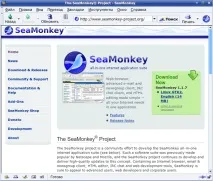
Всім відомо, що старших прийнято шанувати. SeaMonkey є прямим спадкоємцем першого проекту із відкритим вихідним текстом сімейства Mozilla. Іці близькі родинні зв'язки даються взнаки в багатьох рисах браузера.
Браузер SeaMonkey називається Навігатором, дотримуючись традиції, закладеної Netscape у 90-ті роки минулого століття. Він, як і Mozilla Firefox, підтримує вкладки. Але на цьому подібність фактично і закінчується. Лисиця та креветка – не пара, вони є абсолютно різними програмними продуктами.
Можна легко налаштувати панель інструментів Mozilla Firefox. Праве клацання мишею викликає вікно зі списком доступних кнопок. Перетягуй собі їх на здоров'я, створюй улюблений набір ярликів. З SeaMonkey такий номер не пройде. Інтерфейс браузера розроблявся в минулому тисячолітті, коли сама наявність кнопок на екрані викликала трепет, і ніхто, звичайно, не думав, що користувачі спаде на думку видозмінювати їх набір. Як наслідок, ви можете лише прибрати/додати кілька елементів з налаштувань продукту, що дозволяє трохи скоригувати панель інструментів, але це не та гнучкість, що є у Mozilla Firefox.
Браузер підтримує вкладки. Особливість роботи з ними полягає у підтримці мініатюр. Наведіть вказівник миші на будь-яку неактивну вкладку, і на екрані з'являється зменшена копія вмісту документа.
SeaMonkey дозволяє зберігати свій профіль у локальній мережі. При старті браузера відбувається завантаження інформації, а при закритті програми дані, навпаки, передаються на сервер. Це означає, що адміністратор локальної мережі може один раз налаштувати SeaMonkey, після чого встановлювати браузер на довільне число робочих станцій. Потрібно внести якусь зміну в налаштування? Немає потреби бігати до кожного комп'ютера та благати колег по роботі зробити паузу. Достатньо змінити профіль на сервері.
Браузер має підтримку зміни темоформлення, а також здатний підключати розширення, структура яких аналогічна до модулів Mozilla Firefox. Однак сумісність невелика, все ж таки позначаються великі відмінності між програмними продуктами. Для SeaMonkey написано чимало власних розширень, які, навпаки, не працюватимуть у Mozilla Firefox. До речі, SeaMonkey - єдиний браузер (крім Mozilla Firefox) на движку Gecko, який має свої розширення у форматі XPI. Інші браузери мають на увазі лише адаптацію модулів.
Незважаючи на великий потенціал розширюваності, ситуація ускладнюється через відсутність менеджера доповнень. Це означає, що після встановлення розширення ви не зможете видалити його штатними засобами. Крім того, доповнення не підтримують автоматичне оновлення, що є у самому SeaMonkey. Варто зауважити, що можна встановити розширення, які призначені для видалення інших модулів, але це не ідеальне рішення. Менеджер додатків має з'явитися у наступній версії SeaMonkey.
Плюси: + інтеграція компонентів + висока надійність + розміщення профілю в мережі
Мінуси: - застарілий інтерфейс - відсутність менеджера доповнень
Офіційний сайт: www.fenrir.co.jp/sleipnir Операційна система: Windows українська мова інтерфейсу: ні
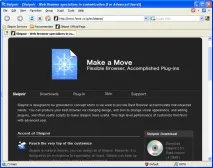
Японці мають дивовижну працьовитість у поєднанні зі скромністю. Як наслідок, програмні продукти, народжені в Японії, зазвичай відрізняються високою функціональністю в поєднанні зі строгим, непомітним дизайном. Не став винятком і Sleipnir.
Браузер дозволяє працювати з двома двигунами одночасно. Один із них, Trident, використовується в Internet Explorer. Його встановлювати не потрібно, він береться із системи. Другий двигун, Gecko, входить до складудистрибутив Sleipnir.
Панелі інструментів нагадують Mozilla Firefox, хоча дизайн кнопок явно взятий з Internet Explorer 6. Налаштування панелі також виконано аналогічно штатному браузеру Windows.
До складу японського браузера включено утиліту Roboform. Вона дозволяє автоматично заповнювати поля введення під час реєстрацій на форумах, блогах, трекерах, поштових сервісах та інших ресурсах. Панель за замовчуванням відключена, але може викликатися або під рядком статусу, або над вкладками. Roboform працює з обома двигунами, і з Trident, і з Gecko.
Ліва бічна панель, за термінологією Sleipnir, має назву Dock. Всередині неї можна відображати закладки, історію відвідування сайтів, список груп документів, а також RSS-новини. Панель викликається клацанням миші біля лівої межі робочого вікна програми. Перемикання між доками здійснюється за допомогою мініатюрних закладок, розташованих ліворуч у вертикальному порядку.
На панелі вкладок браузера є кнопка виклику списку всіх відкритих документів. Відкривається сторінка, на якій зображені мініатюри всіх вкладок. Будь-який документ можна відразу закрити або перейти до нього.
Браузер має повноцінний MDI, тобто ви можете вільно керувати вікнами документів. Підтримується згортання окремих сторінок, упорядкування мозаїкою, черепицею.
Браузер може згортатися у панель завдань, а й у системний лоток Windows. У другому випадку на панелі звільняється додатковий простір.
Sleipnir підтримує виконання користувацьких сценаріїв. Вони зібрані в окремому меню, на кшталт закладок, маючи деревоподібну структуру. Ви можете, наприклад, копіювати заголовок активної сторінки в буфер обміну, створювати слайд-шоу з картинок на веб-сторінці,виконувати пошук на поточному сайті, викликати зовнішні утиліти та багато іншого.
Ви можете використовувати мишачі жести під час роботи з браузером. Їх налаштування виконане не зовсім зручно для новачків. Замість наочних малюнків доводиться працювати з літерними позначеннями, наприклад UL (вгору, вліво).
Мишку використовують у Sleipnir на всю котушку. Ви можете визначати додаткові операції, використовуючи подвійний лівий (правий) клік, одночасне клацання колесом та лівою (правою) кнопкою, а також призначати дії на четверту та п'яту кнопки. Крім того, є можливість корисного використання обертання колеса у поєднанні з натисканням лівої чи правої кнопок миші. Чи не браузер, а справжня аркада, Mortal Combat.
Для любителів тонкого налаштування реалізовано можливість редагування головного меню програми та всіх без винятку його підпунктів. Наприклад, візьмемо команду Zoom. Вона змінює масштаб сторінки. Ви можете вводити довільні масштаби, змінюючи дискретність наближення або видалення документа.
Браузер підтримує зміну тем оформлення, проте вони чомусь мають ідентичний набір значків. Ви можете підключати розширення до браузера. Вони не сумісні з Mozilla Firefox. На офіційній сторінці проекту в момент написання статті було 14 модулів. Це більш ніж у сто разів менше за базу розширень Mozilla Firefox.
Однак, заради справедливості, варто зауважити, що Sleipnir не дуже потребує збільшення функціональності. У нього і так закладено такий потенціал, який може буквально паралізувати лисицю під час спроби прокачатися до аналогічного рівня за допомогою розширень. Такі програми, як Sleipnir, зазвичай називають комбайнами.
Плюси: + підтримка двох двигунів: Gecko та Trident + два варіанти роботи: повний доступ до Web табезпечний режим + підтримка багатокнопкових мишей (до 5 кнопок) + налаштування гарячих клавіш
Мінуси: - гігантська кількість опцій та налаштувань, що значно перевищує середньостатистичні запити простого користувача - несумісність із розширеннями Mozilla Firefox
Офіційний сайт: www.wyzo.com Операційна система: Windows, Mac OS X українська мова інтерфейсу: є
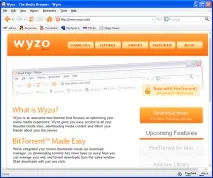
Дивлячись на Wyzo, складається враження, що лаври Flock не дають комусь спокою. Команда розробників Flock можна зробити припущення - дуже талановиті, неординарні, сильні особистості.
І, мабуть, надивившись на успіхи Flock, інша група розробників вирішила зробити ще один яскравий, виразний браузер на основі Mozilla Firefox. Зроблено цілком вірні перші кроки. Куплено домен, ідентичний імені браузера. Домашня сторінка проекту має унікальний стиль, приємний дизайн. Намальовано нову тему оформлення. Вона виконана в помаранчевих, молодіжних кольорах, яскравих, немов соковитий апельсин. Написано два розширення.
Перше з них призначене для роботи з файлообмінною мережею BitTorrent. Менеджер завантажень містить дві вкладки. Одна з них призначається для традиційних завантажень, а інша передачі файлів через пірингову мережу. Розширення здатне встановлювати ліміти швидкості прийому та віддачі, сортувати файли, вказувати порти та проксі.
Коли ви клацаєте мишею за посиланням, що веде на завантаження звичайного файлу, відкривається перша вкладка менеджера завантажень, і далі все відбувається аналогічно Mozilla Firefox. Якщо ви, перебуваючи на трекері, відкрили посилання торрента, він передається розширенню, і, аналогічно першому випадку, починається завантаження. Ви можете відкривати торренти з локального диска, вручну додаючи завантаження.
Друге розширення, додане до дистрибутиву Wyzo, називається Search Status. Воно дає змогу оцінювати популярність кожного сайту в інтернеті. Це розширення призначене для правильного позиціонування пошукових запитів. У рядку статусу браузера розширення відображає інформацію, яка стосується пошуку. Для кожної відвідуваної сторінки відображається рейтинг Google PageRank та Alexa popularity ranking. Докладніші дані, що надаються двома згаданими ресурсами, можна отримати, відвідавши спеціальні сторінки, які відкриваються з контекстного меню розширення.
Wyzo для Windows поширюється у вигляді компактного модуля, що виконується. Сам дистрибутив завантажується із Мережі вже під час встановлення. Не зовсім зручне рішення.
Незважаючи на те, що зараз Wyzo не розжився великою кількістю власних напрацювань, перспективи у браузера, безумовно, є. Розробники вкладають у нього чимало зусиль і коштів. Регулярно виходять нові версії, на офіційному сайті лунає чимало обіцянок. Якщо друге втілюватиметься в першому, то Wyzo займе гідне місце на ринку.
Плюси: + простота освоєння + повна сумісність із розширеннями з Mozilla Firefox
Мінуси: - відмінності від Mozilla Firefox полягають лише у додаванні двох розширень сумнівної цінності та зміні теми оформлення за умовчанням