16 необхідних кроків після встановлення Ubuntu LTS
Маємо намір оновитися до новенької Ubuntu 16.04 LTS або вже оновилися -Круто!
Перш ніж ви почнете всім хвалитися, вивчіть цейсписок з 16 дій, які потрібно зробити після встановлення Ubuntu 16.04 LTS.
Тут ви знайдете купу здорових порад, крутих ніштяків і просто корисних ідей.
1. Що-що нового в Ubuntu 16.04 LTS
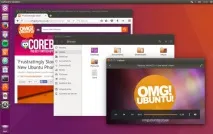
Нові опції! Нові програми! Нове ядро! Нове… все!
З деякими приголомшливими змінами, функціями та програмами в Ubuntu 16.04 LTS потрібно обов'язково познайомитися і здивуватися.
Наприклад, якщо ви встановлюєте систему з нуля, у панелі Unity більше немає функції пошуку за промовчанням. Це все доведеться самому вмикати та налаштовувати.
Кореневі користувачі Ubuntu та новачки можуть ознайомитися з усім списком нових функцій на офіційному сайті.
2. Перевірте наявність свіжих оновлень
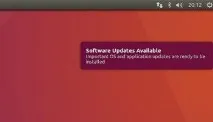
Ви прагнете якнайшвидше дізнатися, що ж тут нового! - Але наступний крок трохи інший.
Так, я розумію, що це дивна дія після встановлення системи, але це досить важливий крок.
По-перше, не факт, що ви читаєте цю статтю в день релізу. А навіть якщо так, то якісь раптові баги могли бути знайдені – а розробники завжди на чеку! Все може бути.
Як перевірити наявність оновлень в Ubuntu:
- Запустіть 'центр оновлень програмного забезпечення' з панелі Unity
- Натисніть кнопку, щоб перевірити наявність доступних оновлень
- Встановіть (якщо потрібно)
3. Встановіть графічні драйвери Linux
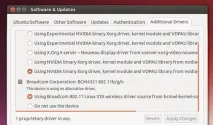
Щобвижати максимум продуктивності з вашого Ubuntu ПК, ви, напевно, захочете встановити останні драйвери, доступні для вашого заліза.
У Ubuntu це легко, у результаті все літатиме. До речі FPS в іграх теж буде вищим. ;)
Якщо ви плануєте грати в останні ігрові новинки зі Steam на Ubuntu або використовуєте вимогливі програми, як Blender - вам обов'язково потрібно встановити найсвіжіші драйвери Linux.
Щоб це зробити:
4. Встановлення медіа кодеків
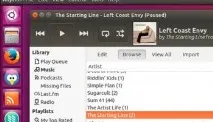
З юридичних причин Ubuntu не може відтворювати MP3, MP4 та інші медіа файли з коробки.
Але це все реально в Ubuntu, вам треба сказати системі робити це.
Найпростіший спосіб - поставити галочку "дозволити заборонені формати" під час встановлення. Тоді у вас встановляться всі мультимедійні кодеки автоматично, та й сама система звичайно ж.
Якщо ви забули це зробити (або оновлюєтеся з попередньої версії) - можете встановити кодеки вручну через ПЗ:
5. Згорнути на кліку
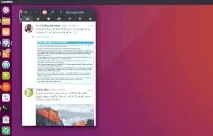
Натисніть на піктограму програми. Натисніть на неї ще раз, щоб згорнути програму. Інтуїтивно, правда?
Так можна зробити, але це не стандартна поведінка в Unity, що може не сподобається новим користувачам. Але вмикається це не дуже очевидно.
Виконайте наступну команду (або встановити/використовувати Unity Tweak Tool > Unity > Лаунчер > Згорнути):
gsettings set org.compiz.unityshell:/org/compiz/profiles/unity/plugins/unityshell/ launcher-minimize-window true
6. Перемістіть Unity лаунчер
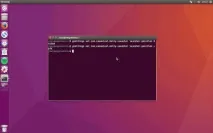
Ubuntu має свою панель додатків ліворуч за замовчуванням
У Ubuntu 16.04 ви нарешті можете самі вибрати, де розмістити лаунчер.
Якщо ви бажаєте переміститиUnity лаунчер вниз екрана - виконайте наступну команду в терміналі (або встановити/використовувати Unity Tweak Tool > Unity > Лаунчер > Позиція):
7. Встановіть нові теми GTK та іконок
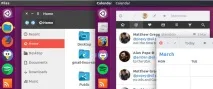
Стандартний вигляд Ubuntu досить добрий, але не всім він до смаку.
Для тих, хто перейшов на Ubuntu з Mac OS X, Windows 10 або іншого Linux дистрибутива, наприклад elementary, тема теми Ambiance GTK і набір іконок Ubuntu Mono може бути не до вподоби.
Хороші новини -можна змусити Ubuntu виглядати фантастично.Для цього є різні способи.
Розділ 'Зовнішній вигляд' у системних налаштуваннях Ubuntu дозволяє вам налаштовувати частини робочого простору Ubuntu, оскільки вам хочеться, включаючи:
- Змінити фон робочого столу
- Переключити на світлу тему
- Налаштувати розмір іконок у Unity лаунчер
Для інших налаштувань, наприклад зміна шрифту або поведінки клавіш керування вікном, встановіть безкоштовнуUnity Tweak Toolзцентру ПО.
8. Визначити, де з'являться меню програм
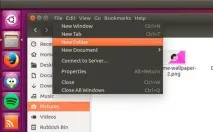
Меню програм з'являється на верхній панелі Ubuntu за замовчуванням і автоматично ховається через кілька секунд.
Відмінний спосіб зберегти простір, але також може бути незручно. Коли у вас відкрито кілька додатків, не завжди зрозуміло, до якого з них відноситься меню.
У Ubuntu все можна зробити вСистемних налаштуваннях > Зовнішній вигляд- там можна вибрати,де відображатиметься меню додатків.
Хочете знати, яке меню відноситься до якого додатку?:
- Перейдіть до 'Системні налаштування > Зовнішній вигляд'
- Виберіть вкладку 'Поведінка'
- Знайдіть секцію: 'Показувати менюдля вікна’
- Позначте гурток біля напису 'У заголовку вікна'
Як зробити, щоб меню програми 'Завжди відображалося':
- Перейдіть до 'Системні налаштування > Зовнішній вигляд'
- Виберіть вкладку 'Поведінка'
- Знайдіть секцію: 'Видимість меню'
- Позначте гурток біля напису 'Відображати завжди'
9. Зацініть новий магазин ПО
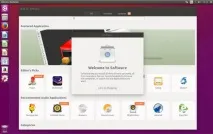
Новий магазин За замовчуванням йде в Ubuntu 16.04 LTS.
Прямо з відділу "Дуже довгострокові зміни" цей новий магазин прийшов на заміну центру ПЗ Ubuntu, який був у кожному релізі аж з версії Ubuntu 9.10!
'ПО' (надихаюча назва, чи не так?) дозволить вам шукати, встановлювати та оновлювати програми. Якщо ви звикли до старого центру, тоді будьте готові переучуватися.
'ПО' - ваш ключ до тисяч безкоштовних додатків, включаючи:
10. Встановіть ваші улюблені програми
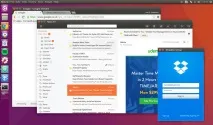
Не всі програми, які вам потрібні, можна встановити з магазину програмного забезпечення. Насправді, купа крутих додатків лежать за межами Ubuntu репозиторіїв.
Ви не знайдете їх у ПЗ для Ubuntu. Прості .Deb інсталятори, які встановлюються дабл-кліком, доступні для таких програм:
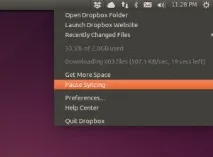
Пам'ятайте, що мати бекап з важливими файлами, папками та документами – це дуже круто.
Незалежно від того, у Dropbox, OneDrive або Google Drive ви зберігаєте свої особисті файли, постарайтеся налаштувати синхронізацію відразу після встановлення системи.
Більшість хмарних провайдерів, крім Apple iCloud, можна використовувати в Ubuntu. Деякі налаштовувати легше, ніж інші:
- Dropbox – надає нативний Linux клієнт, який регулярно оновлюється
- OwnCloud -дозволяє вам організувати свою власну хмару з безмежним контролем
- OneDriveдоступний через сторонні скрипти
- InSync – неофіційно підтримує Google Drive на Linux (безкоштовно)
Також потрібно пам'ятати, що не всі перелічені програми інтегруються з Nautilus, файловим менеджером в Ubuntu.
12. Встановити Adobe Flash для Linux
Flash – застарів, але на деяких сайтах без нього ніяк.
Adobe офіційно призупинив підтримку Flash для Linux у 2012; і багато веб браузери теж перестають підтримувати Flash через його NPAPI архітектури.
Найпростіше і найкраще вирішення проблем з Flash на Linux – це використання Google Chrome. Chrome йде з останньою версією Flash плагіна прямо з коробки. Насправді це єдиний спосіб отримати останню версію Flash програвача в Linux.
Але ясна річ, не всі хочуть користуватися Chrome. Деякі можуть мати 32-бітну версію Ubuntu, яку Chrome більше не підтримує. Яка б причина не була, ось як можна з цим впоратися:
13. Навантажте панель Unity
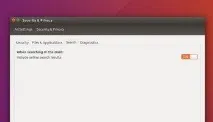
Панель Unity – це серце системи. Ви можете шукати, переглядати та відкривати останні файли, папки, встановлені програми та медіа контент.
Але її можна використовувати на повну, потрібно тільки знати як.
Як перевірити прогноз погоди, не відкриваючи браузер? А що щодо погортати статті у Вікіпедії, послухати музику через SoundCloud, чи покопатися на eBay? Все буде можливо, якщо ви увімкнете функцію онлайн пошуку Unity.
Вирушайте до секціїПриватність & Безпекаусистемних налаштуваннях. Тут ви можете також:
- Увімкнути функцію онлайн пошуку Unity
- Вибирати, які папки тафайли відображати на панелі
- Увімкнути/вимкнути автоматичне виявлення помилок
14. Виберіть круті шпалери робочого столу
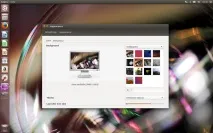
Якщо стандартні шпалери Ubuntu 16.04 LTS вам не до смаку, просто поміняйте їх.
Комплект шпалер від Xubuntu ком'юніті з 10 фотографій природи у високій якості, включаючи милу симпатичну білочку, допоможе вам у виборі!
15. Встановіть системний календар
Кеш буде захаращуватися, а система накопичуватиме різне сміття в міру використання. Щоб зберегти почуття порядку, доведеться час від часу забиратися :)
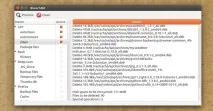
Один із крутих системних календарів - це
(Безкоштовний, відкритий). BleachBit може виконувати брудну роботу, починаючи з очищення кеша браузера і закінчуючи програмами, про які ви забули ще до того, як встановили.
Тільки завжди стежте за тим, що видаляєте: не видаляйте те, у чому не впевнені
16. Розкажіть іншим про Ubuntu

Якщо ви встановили Ubuntu 16.04 LTS і вам сподобалося - не забудьте розповісти про це комусь ще