2. Робочий стіл
У перекладі з італійської слово vista означає «нові можливості», «перспективи, що відкриваються». Як заявляють у Microsoft, назва нової операційної системи вибиралася дуже ретельно: спочатку вона була протестована серед співробітників корпорації, а потім у кількох регіонах світу методом фокус-груп та «глибинних» інтерв'ю.
Дуже цікаво, що Longhorn (кодове ім'я Vista) походить від назви ресторану Longhorn Saloon на гірськолижному курорті, розташованому неподалік штаб-квартири Microsoft. А кодове ім'я Whistler, яке під час розробки носила Windows XP, є назвою цього курорту.
Отже,Робочий стіл(рис. 2.1). Облаштуванням цього елемента операційної системи займаються практично всі користувачі. І якщо в Windows XP можливостей з перекроюванняРобочого столуна свій смак було не так багато, то Vista дозволяє робити практично все, що завгодно.
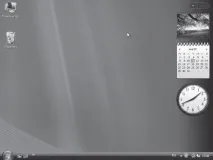
Мал. 2.1. Робочий стіл Windows Vista
Меню Пуск та Панель завдань
Перше, що впадає у вічі, – це кругла кнопкаПуск(рис. 2.2). Що спричинило це – слідування дизайнерів Microsoft теорії фен-шуй або просто політ творчої думки у бік Mac OS – невідомо. Ясно одне – тепер вона кругла.
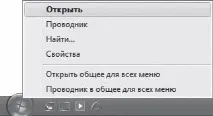
Мал. 2.2. У Windows Vista кнопка Пуск кругла
До речі, тенденція зміни форми цього елемента намітилася ще Windows XP, де краю кнопкиПусквже було закруглені проти прямокутної формою в аскетичної Windows 2000.
При натисканні кнопкиПусквідкривається однойменне меню (рис. 2.3). Якщо придивитися, його структура є продовженням починань, впроваджених у Windows XP.
МенюПуску Windows Vista складається з трьохОсновні частини.
? Рядок пошуку. Знаходиться внизу лівого стовпця меню і дозволяє знаходити програми та файли на вашому комп'ютері у міру введення пошукового запиту.
? Велика ліва панель. Тут відображається короткий список програм, які ви нещодавно запускали, а також ярлики найважливіших програм, таких як Internet Explorer іПошта Windows.Цей список налаштовується, але про це трохи пізніше.
? Права панель. Дозволяє отримати доступ до часто використовуваних папок, файлів та налаштувань. Тут можна також вибрати завершення сеансу або вимкнення комп'ютера.
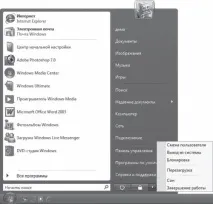
Мал. 2.3. Меню Пуск
Тепер перевіримо все на ділі. Якщо в лівій частині менюПускви не знайшли ту програму, яку шукали, не варто розгублено керувати вказівником миші – натисніть кнопкуВсі програми,яка непомітно примостилася внизу над рядком пошуку. В результаті ліва панель зміниться – з'явиться довгий список усіх програм, встановлених на комп'ютері (рис. 2.4). Якщо програма входить до якоїсь групи, наприкладСтандартні,клацніть на ній двічі – і група розкриється прямо на цій панелі. На відміну від Windows XP, у Vista не з'являтиметься ніяких меню, що займають весь екран. Щоб повернутися до початкового вигляду лівої панелі, натиснітьНазад,розташовану внизу.
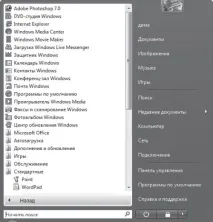
Мал. 2.4. Список усіх встановлених програм
Рядок пошуку в менюПуск- зручний спосіб знайти потрібний файл, що загубився на комп'ютері. Причому це необов'язково має бути програма. Система переглядає не тільки папки з додатками, але й ваші персональні каталоги (включаючи документи, картинки, музику таРобочий стіл),що дозволяє шукати поштові повідомлення, збережені діалогиз Інтернет-пейджерів, ключі від машини. Хоча ні, з ключами я, мабуть, погарячкував.
Щоб розпочати пошук, відкрийте менюПускі почніть вводити запит. При цьому пам'ятайте, що клавішуEnterне потрібно натискати. У міру набору запиту результати пошуку відображатимуться на лівій панелі. Щоб зупинити пошук, клацніть на кнопці із зображенням хрестика в пошуковому рядку.
Налаштування меню Пуск
Щоб розмістити ярлик потрібної програми в лівій частині менюПуск,клацніть правою кнопкою миші на піктограмі програми і виберіть у контекстному меню пунктЗакріпити в меню «Пуск».На ліву панель меню>Пускможна помістити ярлик папки, документа або іншого об'єкта, просто перетягнувши його значок за допомогою миші. Щоб видалити рядок з цього списку, клацніть правою кнопкою миші на ній і виберіть командуВидалити з цього списку.
Налаштування менюПускздійснюється так само, як у Windows XP: клацаєте правою кнопкою миші по кнопціПуск,у контекстному меню вибираєте пунктВластивості(див. рис. 2.2 ) і у вікніВластивості панелі завдань і меню «Пуск»встановлюєте необхідні параметри. Розташування та призначення основних елементів даного вікна напевно знайоме користувачам версії XP, тому опису не потребує.
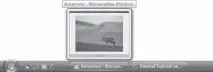
Мал. 2.5. Ескіз мінімізованої програми
Панель швидкого запуску не зазнала сильних змін, додалася лише одна кнопка. Але яка! Перемикання між вікнами тепер можна здійснювати в 3D-режимі, тобто при натисканні на панелі швидкого запуску кнопки із зображенням трьох маленьких вікон усі запущені в даний момент програми вишиковуються в чергу, і ви можете бачити їхні вікна в перспективі. Примітно, що якщо, наприклад,Програвач Windows Mediaвідтворюється фільм, то зображення продовжує змінюватися і в зменшеному вигляді. Виглядає футуристично. Втім, тут пояснювати – рис. 2.6 краще за будь-які слова.
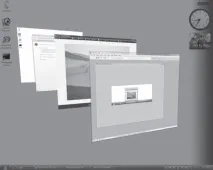
Мал. 2.6. Тривимірне перемикання між завданнями
Щоб привести тривимірну чергу в рух, достатньо прокрутити коліщатко миші.
Повинен відзначити, що звичне поєднання Alt+Tab однозначно здає позиції в порівнянні з 3D-перемиканням між завданнями.
Праворуч наРобочому століWindows Vista знаходиться вертикальна область, яка називається бічною панеллю (Sidebar) (рис. 2.7). Вона призначена для розміщення інформації, до якої вам потрібний швидкий доступ. Бічна панель містить міні-додатки – невеликі програми, що настроюються, які відображають постійно оновлювану інформацію і дозволяють виконувати різні завдання без відкриття додаткових вікон. Наприклад, ви можете переглядати регулярно оновлюваний прогноз погоди, стрічку новин, нотатки, годинник, календар або слайд-шоу.
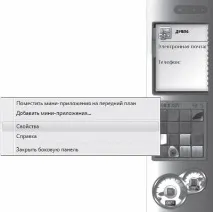
Мал. 2.7. Бічна панель
Відразу після встановлення системи бічна панель може не відображатись. Її легко активізувати в такий спосіб. У вікніПанель керуваннядвічі клацніть на значкуВластивості бічної панелі Windowsі встановіть прапорецьЗапускати бічну панель під час запуску Windows. Панель управління бажано переключити в класичний вигляд.
Слід визнати, що бічна панель – річ дуже зручна, і це нововведення можна вважати цілком вдалим. Тепер, щоб отримувати інформацію, вам не потрібно згортати вікна або запускати додаткові програми. Ви можете, не відриваючись від основної діяльності, наприклад, переглядати новини або стежити за завантаженням процесора.Втім, про самі міні-додатки ми ще поговоримо, а поки торкнемося налаштування бічної панелі.
Клацніть правою кнопкою миші в межах бічної панелі та виберіть у контекстному меню пунктВластивості(див. мал. 2.7). У вікніВластивості бічної панелі Windowsможна встановити параметри бічної панелі. Якщо ви не бажаєте користуватися цією панеллю, зніміть прапорецьЗапускати бічну панель під час запуску Windows.
Спробуємо додати міні-програми на бічну панель. Для цього клацаємо на ній правою кнопкою миші і вибираємо пунктДодати міні-додатки(див. рис. 2.7). У вікні (мал. 2.8) представлені міні-додатки, що йдуть в комплекті з Windows Vista. Двічі клацніть на значку, що вас цікавить, або перетягніть його за допомогою миші на будь-яке місце бічної панелі. Щоб налаштувати міні-програму, викличте контекстне меню та виберітьПараметри.Правда, майте на увазі, що не всі міні-програми підтримують налаштування.
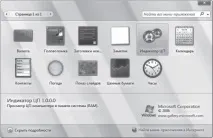
Мал. 2.8. Міні-програми, що постачаються в комплекті з Windows Vista
Сторонні розробники також створюють свої міні-додатки, так що для розміщення на бічній панелі існує велика кількість різноманітних програм, і ваш вибір не обмежений стандартним набором операційної системи.
Налаштування графічних та звукових ефектів у Windows Vista об'єднане одним загальним поняттям – персоналізація. Персоналізувати свій комп'ютер ви можете, клацнувши наРобочому століправою кнопкою миші і вибравши в контекстному меню пунктПерсоналізація.У результаті відкриється вікно, в якому у вигляді посилань розташовані параметри, що нас цікавлять.
Виберіть посиланняКолір та зовнішній вигляд вікон,, щоб отримати можливість змінити колірну гаму оформленнявікон у Vista. Клацаючи у вікні на кольорових квадратиках, ви можете змінювати колір вікон, а переміщуючи повзунокЯскравість кольору– регулювати їх прозорість. При натисканні на посиланняВідкрити властивості класичного зовнішнього вигляду для вибору інших можливостейви отримаєте можливість налаштовувати колірні схеми так само, як у Windows XP (рис. 2.9).
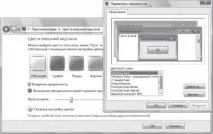
Мал. 2.9. Налаштування кольору та зовнішнього вигляду вікон
Вибравши у вікніПараметри оформленняколірну схемуСтандартна,ви змусите Windows Vista прийняти стандартне обличчя - перед вами з'явиться класичний інтерфейс Windows 2000.
Шпалери Робочого столу
Щоб вибрати відповідні шпалери дляРобочого столу,клацніть у вікніПерсоналізаціяна посиланніФоновий малюнок робочого столу.У вікні, що з'явиться, слід звернути увагу на списокРозташування малюнка ,що дозволяє вибрати джерело картинок, які будуть використовуватися як шпалери. У щойно встановленій системі зазвичай використовуються малюнки, що поставляються разом з Windows. Щоб отримати доступ до них, виберіть у спискуРозташування малюнкупунктФонові малюнки робочого столу(рис. 2.10). У розташованій нижче області з'являться ескізи дуже симпатичних малюнків та фотографій. Достатньо клацнути на будь-якому з них - і картинка відразу ж з'явиться на робочому столі.
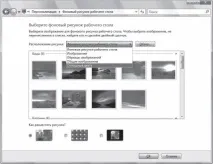
Мал. 2.10. Вибір фонового малюнка Робочого столу
За допомогою перемикачаЯк розмістити малюнок?ви зможете вибрати один із трьох варіантів розташування картинки на екрані(Розтягнути, ЗамоститиабоПо центру),кожен з яких знайомий користувачам попередніх версій Windows. Однак у Vista варіанти не підписані, а зображені у вигляді мініатюр, що, втім, більшеЗрозуміло.
Якщо немає бажання використовувати як шпалери картинки, виберіть у спискуРозташування малюнкупунктСуцільні кольори.При цьому в віконці знизу з'являться квадрати різних кольорів і відтінків. Клацнувши на будь-якому з них, ви автоматично забарвлюєте у вибраний колір свійРобочий стіл.
Ми не будемо розглядати можливість зміни вказівників миші, властивостей екрана та заставок, оскільки тут порівняно з Windows XP жодних значних змін не відбулося.