3 Введення координат
3 Введення координат
Щоразу, коли ви створюєте криву, встановлюєте точку, чи створюєте тіло (з базового набору), Rhino попросить вас вказати координати деяких точок. У Rhino є два способи вказати координати, тому коли потрібно ввести координати в командному рядку з'являється підказкаВиберіть точку (Choose a point)і курсор миші перетворюється на перехрестя.
Таким чином ви можете вказати координати двома шляхами: за допомогою миші вказати точку у вікні проекції або ввести їх з клавіатури в командному рядку.
Про системи координат
Світова (глобальна) система координат
Світова система координат (МСК / WCS) - основна та абсолютна система координат, в Rhino, вона не зазнає жодних змін. У її основі лежать x. y та z осі. Координати у світовій системі координат відображаються у лівому нижньому куті головного вікна програми.
На додаток до світової системи координат кожне проекційне вікно базується на конструкційному плані (К-Плані). К-План може бути довільно, т.к. він не залежить від світової координатної системи.
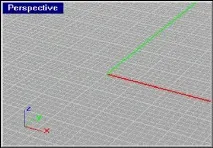
Конструкційний план визначає координатну систему кожного вікна проекцій. Конструкційні плани можуть бути, і за умовчанням так і є різними для різних вікон проекцій.
Щоразу, коли ви вказуєте точку, ця точка буде знаходитися на К-Плані, за винятком випадку, коли використовується режим Osnap.
Застосування конструкційних планів
Іноді необхідно вводити координати точок, які не легко уявити у світовій системі координат. Наприклад, як у малюнку.
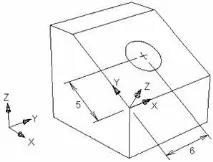
Нелегко розмістити коло на поверхні деталі використовуючи світову систему координат, але завдання суттєвоспроститись, якщо ви визначите новий К-План. Додаткову інформацію ви можете знайти в довідковій системі Rhino, у розділіК-План (CPlane).
На наступному малюнку демонструється К-План, розташований у площині, що нас цікавить поверхні блоку, початок його системи координат перебувати в нижньому лівому кутку поверхні.
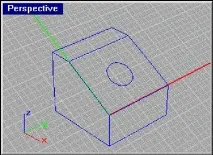
Зверніть увагу, що розташування осей світової системи координат відрізняється від осей К-плану.
Введення точних координат
Коли Rhino пропонує вказати точку, ви можете ввести точні координати в багатьох координатних системах. Найпростіше - це 2-D Декартові координати.
Коли Rhino пропонує вам вказати точку, ви можете надрукувати 2-D Декартові координати щодо координат К-Плана поточного вікна. Майте на увазі, що точка введена у вікні виду зверху відрізняється від точки, з тими ж координатами, але вікна виду справа, оскільки у цих видів різні К-Плани і, отже, різні координатні системи.
Що б ввести 2-DДекартові координати:
- На підказкуВкажіть точку (Choose a point), введіть координати у форматіx,y, де x та y - координати бажаної точки .
Також ви можете ввести координати і в полярній системі координат поточного К-Плану. Майте на увазі, що точка введена у вікні виду зверху відрізняється від точки, з тими ж координатами, але вікна виду справа, оскільки у цих видів різні К-Плани і, отже, різні координатні системи.
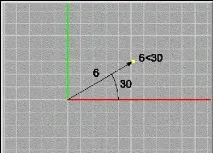
Щоб ввести 2-Dполярні координати:
- На підказкуВкажіть точку (Choose a point), введіть координати у форматіd , деd- відстань від точки відліку, аa- кут,відкладений від осі - x.
Символ використовується, тому що схожий на нього символ Ð, в геометрії позначає кут.
2-Dвідносні координати
Rhino запам'ятовує координати останньої введеної точки, і ви можете вказати координати нової точки відносно раніше введеної точки. Відносні координати корисні при введенні груп точок, про які відомі відносні координати.
Відносні координати використовують координатну систему К-плану, поточного виду.
Що б ввести 2-Dвідносні Декартові координати:
- На запрошенняВкажіть точку (Choose a point), введіть координати, у форматіrx,y, деr- вказує на Декартові координати щодо попередньої точки. Якщо ви звикли працювати в AutoCAD'і та інших аналогічних програмах, то формат@x,y- так само працює.
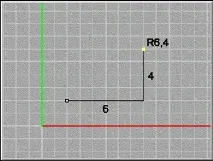
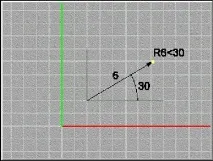
Що б запровадити 2-Dвідносні полярні координати:
- На запрошенняВкажіть точку (Choose a point), введіть координати, у форматіrd , деr- вказує на полярні координати щодо попередньої точки. Якщо ви звикли працювати в AutoCAD'і та інших аналогічних програмах, то формат@d - так само працює.
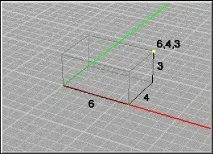
Метод введення 2-D Декартових координат може бути легко розширений, для введення 3-D координат. Коли Rhino пропонує вам вказати точку ви можете ввести 3-D координати, щодо поточного плану.
Що б ввести 3-DДекартові координати:
- На підказкуВкажіть точку (Choose a point), введіть координати у форматіx,y,z, де x, y та z - координати бажаної точки.
3-Dвідносні Декартові координати
Метод, що обговорювався раніше, введення 2-D Декартових відносних координат може, так само, бути розширений до 3-D координат. Коли Rhino запропонує вам вказати точку, ви можете вказати її 3-D координату щодо останньої введеної точки.
3-D відносні координати використовують координатну систему поточного К-Плану.
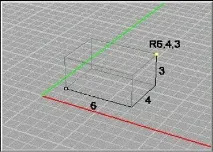
Що б ввести 3-Dвідносні Декартові координати:
- На підказкуВкажіть точку (Choose a point), введіть координати у форматіrx,y,z, деr- вказує на Декартові координати щодо попередньої точки. Якщо ви звикли працювати в AutoCAD'і та інших аналогічних програмах, то формат@x,y,z- так само працює.
Система світових координат незалежна від К-Плану, поточного вигляду і може бути змінена. Коли Rhino пропонує вам вказати точку, ви можете вказати як 2-D, так і 3-D координату точки, у світовій системі координат.
Що б ввести 2-Dабо 3-Dсвітові Декартові координати:
- На підказкуВкажіть точку (Choose a point), введіть координати у форматіwx,y,z, деw- вказує на світові координати Декарта. Зрозуміло, у разі 2-D координат координату z вказувати не треба.