3D ефект в Ілюстратор
Блог про дизайн та творчість
Я виконуватиму урок в Illustrator CC в українськомовному варіанті.
а) Створюємо новий документ із параметрами як малюнку 1.
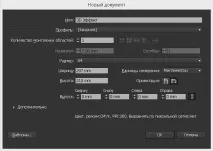
б) Пишемо вираз "3D Ефект" (ви можете написати будь-яке інше вираз це не має значення, як і вибір шрифту). Я взяв MyriadPro Bold Condensed та розмір кеглю 150 pt. Після цього потрібно перетворити текст на об'єкт (Ctrl + Shift + O).
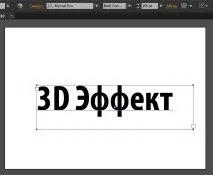
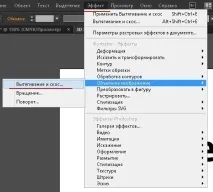
2. Застосовуємо ефект «Витягування та скіс».
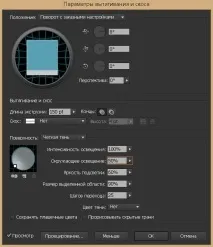
а) Застосовуємо ефект «Витягування та скіс» з параметрами, як показано на малюнку.
б) Зверніть увагу на зміну стандартних параметрів.
У нас має вийти малюнок аналогічний прикріпленому нижче.
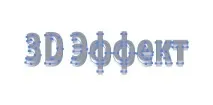
в) Розбираємо наше зображення на складові, для цього виділивши наш текст натискаємо «Розобрати оформлення».
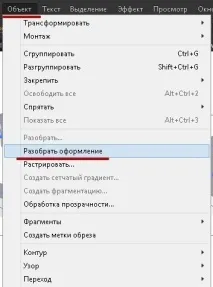
Після того, як ми розібрали наш ефект, нам потрібно розгрупувати всі шари. Верхній шар, це сам напис «3D Ефект», потрібно об'єднати в одну групу. Це потрібно зробити, щоб після експорту у фотошоп не виникло проблем.
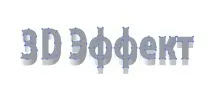
3. Експортуємо наш ефект.
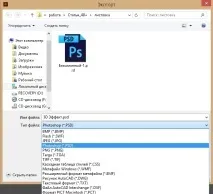
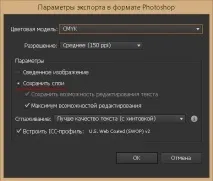
Експортуємо у фотошоп формат із шарами. Зверніть увагу на те, що шари не повинні бути злиті.
4. Відкриваємо зображення у фотошопі.
Після відкриття у нас має вийти приблизно таке зображення.
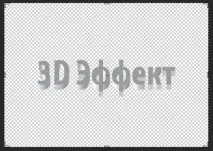
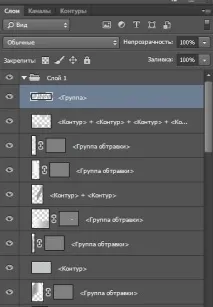
Якщо ви все зробили правильно при експорті то ви отримаєте багато всяких шарів. Верхній шар повинен поєднувати в собі основний вираз "3D ефект". Тепер нам потрібно виділити всі шари крім верхнього та об'єднати їх.
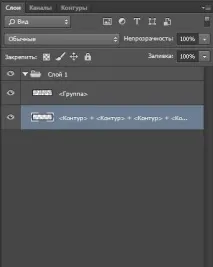
Тепер шарів поменшало і працювати стане значно легше.
Створюємо сірий фон і переміщуємо його в низ.