3Д Макс Оптимізація роботи у в’юпорті
3Д Макс: Оптимізація роботи у в'юпорті
1. Nitrous vs. OpenGL vs. Direct 3D
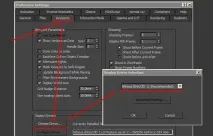
Встановлюємо Nitrous як драйвер «за замовчуванням»
У 3Д Максі передбачена можливість використовувати різні драйвери для побудови зображення у в'ю порті.
Починаючи з версії 2012-2013 поряд із стандартними Direct 3D та OpenGL у Максі з'явився Nitrous.
На даному етапі цей драйвер працює найшвидше і встановлювати слід саме його.
Після зміни драйвера, не забудьте перезапустити Макс, щоб зміни набули чинності.
2. Правильне використання TurboSmooth (Render Iters)
У роботі часто використовується модифікатор TurboSmooth, який згладжує об'єкти, роблячи сітку щільнішою.
Для того, щоб знизити кількість полігонів, що відображаються у в'юпорті, необхідно у властивостях модифікатора поставити галочку Render Iters.
Двома словами активація цієї функції дозволяє задати ступінь згладжування об'єкта НА РЕНДЕРІ. А у в'юпорті цей об'єкт відображатиметься зі ступенем згладжування, вказаним у графі Iterations.
Приклад можна подивитися на цьому скріншоті.
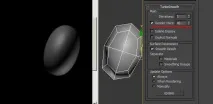
Правильне використання TurboSmooth (Render Iters)
3.Оптимізація високополігональних моделей (MultiRes та Optimize)
У попередньому пункті ми розібралися, як можна заощадити ресурс видюшки під час роботи з модифікатором Turbo Smooth.
Але як бути, якщо ми маємо справу із високополігональною моделлю?
Для цього існує модифікаторOptimize.
Він дозволяє «деградувати» модель у плані зменшення кількості полігонів, при цьому так само зберігається можливість «розділити» топологію у порту і топологію, що розраховується при рендерингу(Див. скрін нижче).
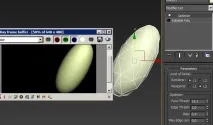
4.Display as box
Ця функція мабуть найбільш радикальна - вона дозволяє відображати БУДЬ-ЯКИЙ об'єкт у вигляді куба. Якщо виділено, об'єкт відображається стандартно.
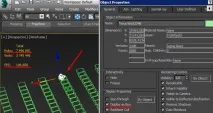
Для включення необхідно клікнути правою кнопкою миші на об'єкті і відкритиObject Properties, потім у вікні поставити галочку «Display as Box».
5. Isolate and Hide
Суть цього способу банальна - ми повністю "приховуємо" об'єкти.
Якщо задуматися, то переважна більшість часу ми не взаємодіємо з усіма елементами сцени, а отже, і їх відображення не є обов'язковою умовою. Більше того, зайві об'єкти можуть створювати перешкоди.
Для того, щоб приховати непотрібні об'єкти можна використовувати 2 способи
- Натиснути праву кнопку на об'єкті з яким плануємо працювати і в квадменю вибрати «Isolate Selection». (Видно залишиться тільки обраний об'єкт. Для того, щоб відобразити всі приховані таким чином предмети необхідно там же натиснути End Isolate)
- Приховувати непотрібні зараз елементи сцени використовуючи «менеджер шарів».