5 безкоштовних емуляторів Android на ПК
Добірка для розробників додатків та любителів ігор на Android.
1. BlueStacks
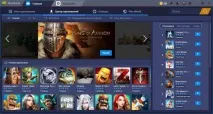
- Платформи: Windows, macOS.
Найвідоміший емулятор Android, на якому зупиняються багато користувачів. BlueStacks дійсно гарний. Він сумісний майже з усіма програмами та іграми Google Play, а на вкладці «Центр програм» показує рекомендації відповідно до оцінок інших користувачів.
В емуляторі створено систему нагород Pika Points. Щоб заробити очки, потрібно встановлювати програми та грати. Отримані очки можна обмінювати на подарункові карти Google Play, преміум-підписки, футболки та інші речі.
Під час роботи з файлами немає жодних проблем: документи, фотографії та інші дані можна перенести з «Провідника» Windows або Finder macOS простим перетягуванням. Між запущеними програмами можна перемикатися між вкладками в браузері.
2. Nox App Player
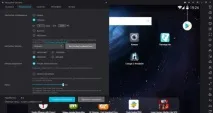
- Платформи: Windows, macOS.
Nox App Player - мінімалістичний емулятор, який пропонує звичний робочий простір Android з кнопками керування на бічній панелі. У налаштуваннях програми можна ввімкнути root-доступ, регулювати продуктивність, додаючи ядра процесора та об'єм виділеної ОЗП, а також змінювати орієнтацію та розміри вікна.
Деякі ігри в Nox App Player запускаються з помилками, а ось для роботи з програмами він підходить відмінно. Програма має інтеграцію з повідомленнями Windows 10, так що ви можете встановити ті ж месенджери і спокійно спілкуватися через емулятор.
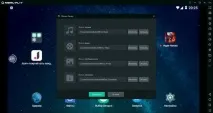
- Платформи: Windows, macOS.
Цей емулятор українською мовою призначений насамперед для ігор. Орієнтованість на геймеріввидає спеціальна розкладка клавіатури та емуляція геймпада. Програма підтримує ігри та програми з Google Play та встановлення програм через APK.
На MEmu можна емулювати "важкі" ігри - з продуктивністю проблем немає, але якість картинки трохи страждає.
Є root-доступ та вбудований каталог додатків. Але в каталозі немає нічого цікавого: ігри та програми китайською мовою сумнівного походження.
4. Koplayer
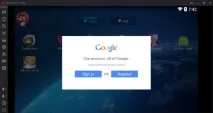
- Платформи: Windows, macOS.
Безкоштовний емулятор для ігор, який працює на слабких комп'ютерах, завдяки своїй невибагливості до ресурсів. Якщо іншим програмам потрібно щонайменше 4 ГБ оперативної пам'яті для нормальної роботи, Koplayer вистачить і 2 ГБ. Встановлюється з англійським інтерфейсом, але в налаштуваннях є українська, як і в звичайному Android.
Для встановлення програм доступні Google Play та APK-файли. Головна перевага Koplayer – можливість налаштувати розкладку клавіатури для кожної гри. Керувати можна також мишкою або геймпадом: достатньо відзначити віртуальну кнопку на екрані та присвоїти їй фізичний аналог на контролері.
5. Genymotion
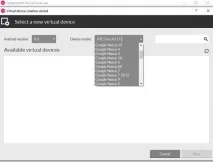
- Платформи: Windows, macOS, Linux.
Для простих користувачів Genymotion навряд чи стане зручним рішенням: українського інтерфейсу немає, ігри та програми з Google Play часто не запускаються.
Але якщо ви починаєте займатися розробкою програм на Android, то цей емулятор допоможе провести всілякі тести. При запуску програми або гри доступна панель керування параметрами пристрою. Завдяки їй можна подивитися, як поведеться програма в іншій орієнтації екрана, без підключення до GPS, включеного Bluetooth та інших умов.
наякий комп'ютер можна поставити емулятор Android
Для встановлення емулятора на Linux та MacOS спеціальних вимог немає.
Для роботи емулятора на комп'ютері з Windows необхідно, щоб у BIOS була включена віртуалізація AMD-v або Intel VT-x. Зазвичай це зроблено за умовчанням. Але якщо емулятор Android не запускається, перевірте налаштування BIOS.
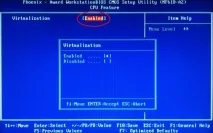
У розділі Advanced BIOS → Features або Advanced → CPU Configuration (шукайте щось подібне) має бути опція Virtualization чи Intel Virtual Technology. Переконайтеся, що вона має статус Enabled (включена).
Більшість емуляторів вибагливі до ресурсів оперативної пам'яті. Якщо на комп'ютері менше 4 ГБ ОЗУ, програма може гальмувати.
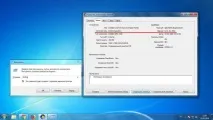
Також зверніть увагу на драйвери графічного адаптера. Вони мають бути останньою версією, інакше емулятори не запустяться. Щоб перевірити версію драйвера Windows, натисніть на клавіатурі Win + R, введіть dxdiag і клацніть «Виконати». Перейдіть на вкладку «Екран» та у полі «Драйвери» перегляньте версію.
Спростити процес можна за допомогою програми DriverPack. Після запуску утиліта просканує всі компоненти комп'ютера та покаже, які драйвери потрібно оновити. Вам залишиться лише відкрити вкладку «Драйвери» та натиснути «Встановити».
На macOS для підтримки драйверів в актуальному стані достатньо вчасно інсталювати оновлення системи. На Linux порядок дій залежить від збирання. Наприклад, на Ubuntu для апдейта драйверів від сторонніх розробників є вбудована утиліта «Програмне забезпечення та оновлення».