Інструкція по програмі ІНЖЕНЕРНИЙ ПРОФІЛЬ 1
Інструкція по програмі ІНЖЕНЕРНИЙ ПРОФІЛЬ 1.6
Коротка інструкція з використання програми "ІНЖЕНЕРНИЙ ПРОФІЛЬ 1.6"
Скачування та запуск програми
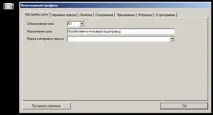
Після відкриття, у полі AutoCad має з'явитися додаткова панель з єдиною кнопкою, при натисканні на яку відкривається вікно Інженерний профіль. У цьому вікні в різних вкладках містяться всі налаштування та кнопки керування програмою.
Опис прикладу водопроводу, що міститься в завантаженій програмі
У файлі програми, що відкрився, вже є невеликий приклад побудови мережі водопроводу. Всі елементи плану для зручності використання складаються із стандартних об'єктів AutoCad (полілінія, блоки, мультивиноски) у певних шарах та з певними іменами блоків. Тобто. ці елементи за бажання користувача можуть бути побудовані, редаговані, скопійовані і т.д. за допомогою стандартних команд AutoCad.
На фрагменті прикладу плану мережі є: - траса - колодязі - нумерація точок - позначення діаметрів - позначення позначок планування, зйомки, труби (якої частини труби – див. нижче) - позначення перетинів траси інших інженерних комунікацій
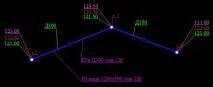
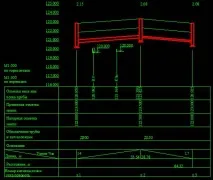
Даної інформації на плані достатньо для того, щоб програма автоматично побудувала наступний поздовжній профіль, що так само складається зі стандартних елементів AutoCad:
Для того, щоб побудувати профіль, необхідно у вікні «Інженерний профіль» натиснути на кнопку «Побудувати профіль»,
Потім вибрати у робочому просторі AutoCad ліву нижнюточку профілю та через невелику паузу профіль з'явиться у вибраному місці. У разі, якщо профіль не з'явився, зверніть увагу на перелік можливих причин внизу сторінки http://www.slpl.ru/node/52
Опис вкладок та кнопок вікна «Інженерний профіль»
Отже, для початку необхідно стерти з робочого простору AutoCad приклад траси та профілю. Відкриваємо вікно «Інженерний профіль»,
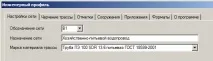
Вкладка «Налаштування мережі»
- Позначення мережі - Призначення мережі (встановлюється автоматично, залежно від позначення мережі, але можна написати свій варіант) - Марка матеріалу траси. Список матеріалів виводиться із файлу «труби.txt». Залежно від вибраного матеріалу труби, далі при виборі діаметра траси пропонуватиметься певний асортимент діаметрів, який також братиметься з файлу «труби.txt». Таким чином, можна легко додати в програму свій матеріал труб і асортимент діаметрів, для цього необхідно додати ці описи до файлу «труби.txt», в порядку, аналогічному існуючим записам: у першому рядку - слово «заголовок», у наступному рядку- марка матеріалу, потім список діаметрів рядково.
Вкладка «Креслення траси».
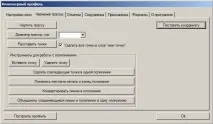
- Кнопка «Чортити трасу» - креслить полілінію в шарі, який залежить від обраного раніше позначення мережі.
Правила: - На плані може бути кілька видів мереж водопроводу та каналізації з різними позначеннями мережі. Усі функції програми працюють для мережі, яка зараз встановлена на вкладці «Налаштування мережі» в полі «Позначення мережі». Щоб працювати з іншою мережею, необхідно відповідно переключити позначення мережі. - Кількість точок полілінії визначає кількість точок траси тапрофілю - Кількість поліліній визначає кількість окремих профілів. - Якщо кілька поліліній мають спільні точки, вони повинні абсолютно чітко збігатися (при побудові повинна використовуватися «Об'єктна прив'язка»)
- Кнопка «Діаметр траси» - креслить мультивиноску із встановленим діаметром у шарі «інж-діаметр-траси». Діаметр траси вибирається поруч із списку, що випадає. Список діаметрів формується в залежності від обраної марки матеріалу траси. Додавання своїх марок труб та списків діаметрів описано вище.
Мультивиноску у робочому полі AutoCad можна редагувати та встановлювати вручну свої значення діаметра. Правила: - Мультивиноска з діаметром повинна бути встановлена на кожній ділянці траси, навіть дуже маленькій. Ділянка траси – це частина полілінії між двома точками. - Мультивиноска з діаметром має бути у шарі «інж-діаметр-траси» - Перша точка мультивиноски з діаметром повинна абсолютно належати ділянці траси (при побудові має використовуватися «Об'єктна прив'язка»). Особливо уважно треба діяти під час редагування траси у плані
- Кнопка «Розставити точки» - автоматично розставляє точки активної траси, тобто тієї, призначення якої встановлено на даний момент на вкладці «Налаштування мережі»
Якщо встановлено галочку «Видалити всі крапки в шарі інж-точки», то всі старі точки будуть видалені, потім відбудеться розстановка нових. Коли на плані кілька видів трас, при розстановці точок однієї з трас, необхідно зняти цей прапорець, інакше в інших трас точки будуть видалені.
- Кнопка «Побудувати профіль» - викреслює поздовжній профіль активної інженерної мережі (позначення якої встановлено в цей момент на вкладці"Налаштування мережі")
Правила: - Мінімальна інформація на плані для побудови профілю: - траса - нумерація кожної точки траси - позначення діаметрів кожної ділянки - позначення позначок низу труби кожної точки траси - позначення позначок планування, зйомки (або хоча б однієї з них) кожної точки траси - Всі елементи траси повинні бути чітко встановлені у потрібні місця з використанням «Об'єктної прив'язки»
- Кнопка «Поставити координату» - встановлює у вибраній користувачем точці в робочому просторі мультивиноску із зазначенням координат X та Y у шарі «інж-координати».
- Масштаб плану робочого простору AutoCad має бути 1:1
- План повинен бути зміщений так, щоб наявні точки на зйомці з відомими координатами мали такі ж координати в робочому просторі AutoCad
- Північ плану повинен бути орієнтований вгору робочого простору AutoCad
Вкладка «Позначки»:
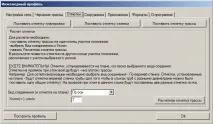
На вкладці позначки є три кнопки виду "Поставити позначку ..." (планування зйомки та траси). Ці кнопки малюють мультивиноску у відповідних шарах, при цьому значення позначок вводиться вручну. Значення можуть бути змінені при звичайному редагуванні мультивиноски. У значеннях відміток на плані повинні бути точки, а не коми.
- Кнопка «Розрахункова відмітка траси» - встановлює розрахункову позначку на ділянці траси, залежно від попередньої позначки та ухилу.
Докладніше: після натискання на цю кнопку користувач вибирає курсором ділянку траси між двома точками. На одній із точок позначка траси має бути вже встановлена. У момент вибору ділянки з'являється друга відмітка траси, вирахована взалежно від ухилу (встановленого на вкладці «Позначки»), першої позначки та довжини ділянки.
Тепер наймуторніше. На профілі завжди вказуються позначки низу труби. Якщо на плані як позначки траси теж завжди вказувати низ труби, тоді починають виникати неприємні ситуації при з'єднанні, наприклад, двох ділянок траси з різними діаметрами в загальній точці. Для кожної ділянки позначка низу труби в цій загальній точці буде різною і вказати цю ситуацію на плані стає проблематично. Тому було прийнято рішення як позначку траси на плані вказувати позначку тієї частини труби, яка не залежить від діаметра для цього виду мережі. Наприклад, водопровід з'єднується осі, тобто. позначка осі труби залежить від зміни діаметра. А каналізація з'єднується по вершині труби, тут – позначка верху труби не залежить від зміни діаметра мережі на ділянках. Тому:
Поле «Вигляд з'єднання (і позначка на плані)» - вказується вид з'єднання труби (наприклад, для В – по осі, для К – по верху труби), і це поле вказує яку частину труби по висоті позначають позначки траси (верху осі чи низу) При цьому, позначки на профілі – низ труби, тобто. вони трохи відрізнятимуться від позначок на плані.
Вкладка «Споруди» - Дана вкладка призначена для креслення споруд на плані траси
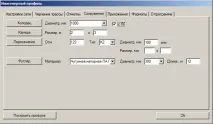
- Кнопка «Колодець» - креслить на плані заштрихований круглий блок вказаного діаметра. Галочка «з ПГ» додає до блоку позначення пожежного гідранту
- Кнопка "Камера" - креслить на плані заштрихований прямокутний блок зазначених розмірів. Блок автоматично розгортається однією стороною паралельно ділянці траси.
- Кнопка «Перетин» - креслить мультивиноску з характеристиками, що перетинаєінженерної комунікації. Характеристики комунікації заповнює користувач, вказуючи позначку низу, тип і розміри (діаметр або Розмір, мм)
Перша точка мультивиноски має абсолютно належати ділянці траси (при побудові має використовуватися «Об'єктна прив'язка»)
- Кнопка «Футляр» - креслить футляр на вибраній ділянці. Характеристики футляра заповнює користувач, вказуючи матеріал, діаметр, довжину. Діаметр футляра залежить від вибраного матеріалу. Матеріал футляра та відповідний сортамент труб беруться з файлу «труби.txt» Можна легко додати до програми свій матеріал труб та асортимент діаметрів, для цього необхідно додати ці описи до файлу «труби.txt», у порядку, аналогічному існуючим записам: у першому рядку - Слово «заголовок», в наступному рядку - марка матеріалу, потім список діаметрів рядково.
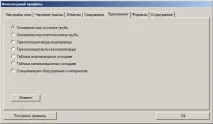
Вкладка «Додатки» - призначена для вставки стандартних програм, що використовуються у формуванні документації по зовнішніх мережах водопроводу та каналізації. Список додатків представлений на зображенні нижче.
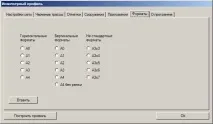
Вкладка «Формати» - призначена для вставки стандартних форматів. Список форматів представлений нижче.
На цьому коротка інструкція щодо програми закінчилася. Бажаю всім удачі! --------------------------------------