Встановлення та налаштування SMTP сервера на Windows Server 2012 R2, Windows для системних адміністраторів
На всіх версіях Windows Server можна за допомогою вбудованих засобів підняти свійSMTP сервер. Такий SMTP сервер всередині організації може працювати в якості поштового релею, приймаючи та пересилаючи назовні SMTP повідомлення від різних пристроїв (наприклад, сендерів, сканерів, пристроїв СКД та ін.) та додатків (веб-додатки, SQL Reporting Services, SharePoint), яким необхідно мати можливість надсилати пошту через SMTP сервер. Адже не завжди доцільно розгортати повноцінну поштову інфраструктуру на кшталт Microsoft Exchange Server або інших поштових сервісів.
У цій статті ми покажемо, як встановити, налаштувати та протестувати роботуSMTP сервера на Windows Server 2012 R2, який буде функціонувати якmail релею. Такий SMTP сервер зможе тільки надсилати/пересилати пошту, коштів для отримання листів у нього немає.
Встановлення служби SMTP на Windows Server 2012 R2
SMTP сервер - це одна з функцій системи, яку можна встановити через Server Manager. Для цього відкрийте консольServer Manager Dashboard (servermanager.exe), перейдіть в режимAdd roles and features і на етапі вибору функцій позначте чекбокс уSMTP Server. Для керування службою SMTP потрібно встановити консолі керування, які входять до комплекту Web Server (IIS), тому буде запропоновано додатково встановити ряд компонентів IIS.
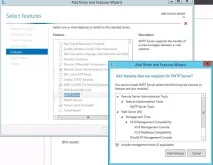
Залишаємо всі пропоновані опції ролі Web Server (IIS) та запускаємо установку.
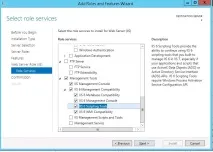
Налаштування сервера SMTP
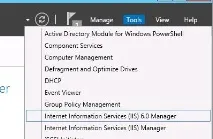
Керується SMTP сервер, як і раніше, через стару добру консольуправлінняInternet Information Services (IIS) Manager 6. Відкрити цю консоль можна через Server Manager: Tools-> Internet Information Services (IIS) 6.0 Manager або командоюinetmgr6.exe
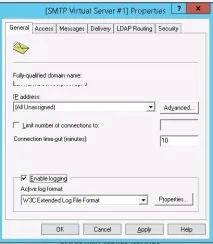
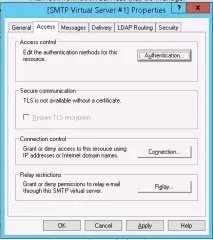
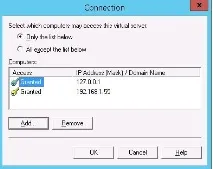
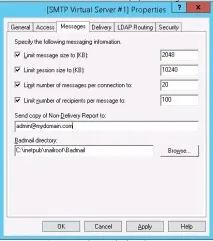
Переходимо на вкладкуMessages. Тут вказується адміністративний email, куди надходитимуть копії NDR повідомлень та обмеження на максимальний розмір листів та кількість одержувачів.
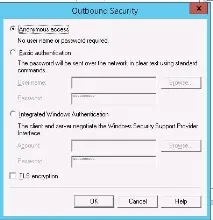
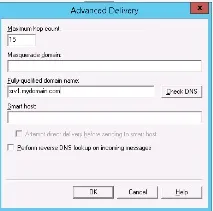
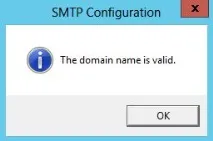
Зберігаємо налаштування сервера SMTP.
Автозапуск служби SMTPSVC
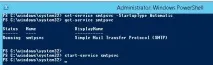
Залишилося настроїти автозапуск служби SMTP сервера. Найшвидше це зробити з командного рядка PoSh:
set-service smtpsvc -StartupType Automatic
Перевіримо, що службу SMTPSVC запущено:
Тестування сервера SMTP
Та й останнє, що залишилося зробити, перевірити роботу створеного SMTP сервера. Найпростіше це зробити, створивши на робочому столі текстовий файлsmtp-test-email.txt і скопіювавши в нього наступний текст, замінивши ім'я відправника та одержувача на ваші.
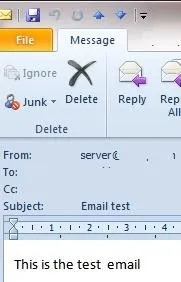
Від: [email protected] To: [email protected] Subject: Emailtest This is the test email
Перевірте ящик одержувача, у нього має впасти такий лист.
Рада. Протестувати роботу SMTP сервера можна і з командою рядка telnet, скрипта vbs або PowerShell:
Send-MailMessage -SMTPServer localhost -To [email protected] -From [email protected] -Subject "Email test" -Body "
Отже, ми налаштували власний поштовий релей SMTP на Windows Server 2012 R2 і протестували відправку листів через нього.