5 Порад щодо швидкого створення та редагування бібліотек в Altium Designer 14, САПР-журнал
На кожному підприємстві використовується своя елементна база компонентів, через що стандартні бібліотеки не здатні повністю задовольняти потреби проектувальників. Виникає завдання виготовлення бібліотек електронних компонентів, призначених для конкретного виробництва. У цій статті розглянуті способи, що спрощують виконання даної задачі.
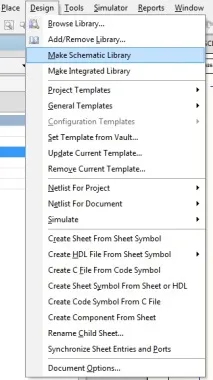
За наявності файлу схеми та файлу друкованої плати можна швидко створити бібліотеку компонентів, що знаходяться на платі. Подібна ситуація може виникнути при імпорті проекту зі сторонніх САПР. Перебуваючи у схемі, створимо бібліотеку компонентів, що використовуються в проекті, командою Design > Make Schematic Library (див. рис.1.)
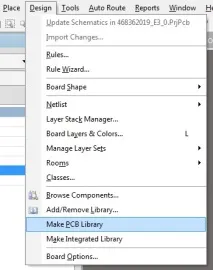
та збережемо її командою File > Save. Варто уточнити, що при використанні Altium Designer нижче 14 версії можуть виникнути проблеми з найменуванням місць у цих двох бібліотеках, в бібліотеці до імен може бути доданий знак нижнього підкреслення. Виправити ситуацію можна перейменуванням всіх місць у бібліотеці посадкових місць (.PCBLIB) (у назвах необхідно видалити зайвий символ). Отже, у нас є бібліотека символів, у якій всі компоненти мають посадочні місця.
Після створення бібліотек може виникнути завдання внесення змін до графічної частини проекту. Редагування може торкнутися одного конкретного символу та містити набір найпростіших процедур, таких як зміна товщини ліній або нумерація висновків. У цьому розділі будуть розглянуті питання щодо редагування кількох компонентів або кількохоб'єктів однією компоненті, тобто. глобальне редагування.
Коли створювали бібліотеку, ми ще не знали, які корпуси матимуть наші компоненти (особливо це стосується резисторів, конденсаторів) та підключили лише найпоширеніші корпуси. Настав час визначитися із цим для створеної схеми.
Увійдемо у властивості компонента. Вибір Footprint проводиться у меню меню Name вікна Models.
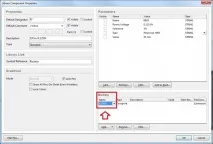
У списку є лише ті Footprint, які ми визначили в бібліотечному елементі. Якщо нас не влаштовує, його можна видалити або призначити новий (кнопка Edit). Це дуже примітно, тому що не потрібно прив'язуватись до моделей, створюючи бібліотеки, а прямо задавати їх у схемі.
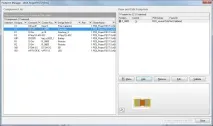
Якщо не потрібно правити Footprint для великої кількості елементів схеми, краще скористатися командою Tools/Footprint Manager (Рис. 4). Однак перед цим слід встановити всі бібліотеки Footprint, які ми будемо використовувати. Для цього необхідно вибрати компоненти, до якого необхідно і натиснути кнопку ADD. Після цього здійснити пошук необхідного Footprint.
Після імпорту з програми P-CAD деякі лінії символів відображаються товщі інших і всі тексти мають точку прив'язки. Необхідно зробити всі лінії однієї товщини та прибрати відображення точки прив'язки для всіх компонентів бібліотеки.
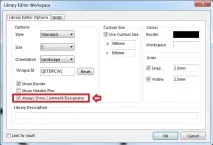
Для вирішення цього завдання, перебуваючи в режимі редагування будь-якого компонента бібліотеки, натискаємо ПКМ на позиційному позначенні та викликаємо команду Find Similar Object (якщо позиційні позначення не відображаються в бібліотеці, то необхідно увімкнути Always Show Comment/Designator у налаштуваннях Tools > .
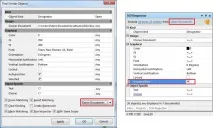
У вікні Find Similar Object задаємо налаштування відповідно до малюнку 6, причому звертаємо увагу на те, де будуть обрані об'єкти. Після натискання кнопки ОК запуститься панель Inspector, в якій також слід вибрати роботу з усіма компонентами (у верхній частині панелі див. мал. 6). Перш ніж вносити правки, переконайтеся, що в рядку стану панелі Inspector відображається загальна кількість позиційних позначень, що дорівнює кількості компонентів у бібліотеці. Після цього можна в полі Autoposition поставити галку, яка приховує точку прив'язки тексту. Аналогічно виправляємо товщину ліній по всіх компонентах бібліотеки.
Є багатовивідна мікросхема, створення символу якої ведеться "з нуля". Для цієї мікросхеми є довідковий листок Datasheet, у якому імена висновків представлені у табличній формі. Прискорення створення такого символу можна за допомогою панелі List. Початок розробки такого символу нічим не відрізняється від звичайного, але при розміщенні висновків у їх властивостях задаються лише номери, поле Name залишається незаповненим. Оскільки номери проставляються автоматично, розмістити будь-яку кількість висновків не складе великих зусиль. Після цього викликаємо панель List, яку можна запустити комбінацією клавіш Shift+F12. У цій панелі (див. мал. 7) показані всі об'єкти поточного компонента, які можуть редагуватися, в табличній формі. Панель List має чотири сині кнопки керування (див. мал. 7):
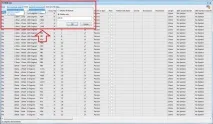
? режим роботи: View чи Edit; ? об'єкти: Selected, Non Masked (не вибрані), All; ? область: Current component, All components; ? примітиви: зі списку вибираються примітиви, із якими ведеться робота.
Післявибору всіх налаштувань, як показано малюнку 7, у таблиці будуть показані лише властивості выводов.
Є символ багатовивідної мікросхеми. Потрібно адаптувати знак до вимог ГОСТ, тобто. поміняти довжину висновків, вирівняти їх за сіткою 2,5 мм і змінити графіку символу (найчастіше такий символ рекомендується намалювати наново, але приклад, що розглядається, буває актуальним і в інших випадках).
Щоб скопіювати символ із вихідної бібліотеки до бібліотеки користувача, необхідно одночасно відкрити обидві бібліотеки. Як вихідна бібліотека використовуватиметься інтегрована бібліотека, яку можна відкрити стандартною командою File > Open, причому при спробі це зробити на екрані буде показано питання (див. мал. 8).
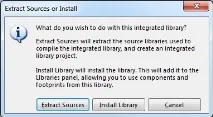
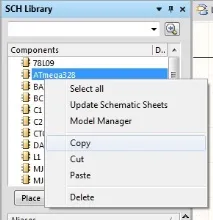
Пропонується виконати дві дії над бібліотекою: Extract Sources (витягнути) та Install Libraries (встановити). Установка бібліотеки потрібна для подальшого створення схеми її компонентів, тому у разі вибираємо Extract Sources. В результаті в панелі Projects буде завантажено дві бібліотеки (символи та посадкові місця), об'єднані файлом проекту. Після цього відкриваємо з панелі Projects бібліотеку символів, знаходимо в ній потрібний компонент (через панель SCH Library) та копіюємо його за допомогою команди меню, викликаного ПКМ (див. мал. 9). Далі відкриваємо бібліотеку користувача, натискаємо ПКМ у списку компонентів панелі SCH Library та вибираємо команду Paste. При необхідності копіювання кількох компонентів їх слід виділяти із натиснутою клавішею Ctrl.
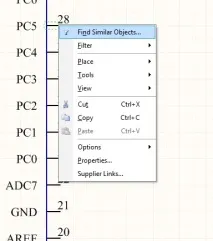
Першим дією виправимо довжину всіх висновків компонента, для чого необхідно вибрати їх усі. Натискаємо ПКМ на будь-якому виведенні компонента та вибираємокоманду Find Similar Object (див. рис. 10).
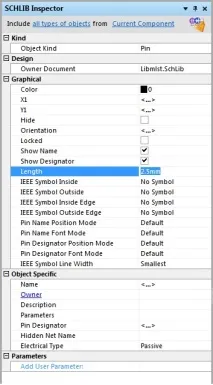
У вікні показані властивості Pin (висновок). Переконуємося, що в нижній частині включені всі налаштування, крім Create Expression, та натискаємо кнопку ОК. У панелі Inspector, що з'явилася, змінюємо довжину виведення в рядку Length на 2,5 мм (див. Рис. 11). Зверніть увагу, що у заголовку панелі зазначено From Current Component, тобто. дія застосовується для поточного компонента, а в загальному випадку цю дію можна було застосувати до всіх компонентів бібліотеки (для цього на попередньому етапі панелі Find Similar Object потрібно вказати область вибору – всі компоненти).
Тепер «прив'яжемо» висновки компонента до сітки 2,5 мм. Натисканням кнопки G добиваємося включення сітки 2,5 мм. Не знімаючи виділення з вибраних висновків, виконаємо команду Edit > Align > Align To Grid, що дозволяє вирівняти виділені об'єкти активною сіткою. Останнє, що залишається для адаптації обраного об'єкта до вітчизняних ГОСТів, – перемалювати графіку символу. У цьому випадку простіше видалити старий символ та намалювати новий. Таким чином, на припасування символу навіть найскладнішої мікросхеми може піти не більше 2 хв.