5 простих хаків, які зроблять Windows 8 швидше
Декілька простих порад, як за допомогою зміни системних налаштувань прискорити роботу Windows 8.
З моменту виходу Windows 8 пройшло вже достатньо часу, але ставлення до цієї операційної системи, як і раніше, залишається неоднозначним. Одні хвалять її за зручність та функціональність, інші не перестають лаяти за незвичність та відсутність свіжих ідей. Але, як би ви не ставилися до останньої версії системи від Microsoft, вам обов'язково знадобиться кілька простих порад, які зроблять її роботу швидшою та чуйнішою.
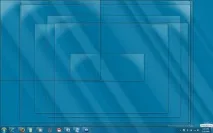
1. Збільшення швидкості роботи Aero Peek
Aero Peek є корисною функцією, яка дозволяє побачити вміст робочого столу, просто перевівши курсор в правий нижній кут екрану. За умовчанням ця функція працює з приблизно півсекундною затримкою. Ви можете видалити цю затримку, щоб миттєво показати робочий стіл, як тільки курсор виявляється там.
2. Швидкість появи превью в панелі завдань
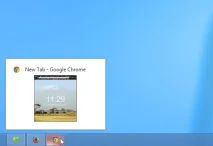
Всі ви знаєте, що при наведенні курсору на іконку відкритої програми, в панелі завдань з'явиться віконце з його зменшеним зображенням. З'являється воно дуже плавно і неквапливо, що хоч і виглядає ефектно, але може уповільнювати вашу роботу. Зменшити затримку можна в такий спосіб.
- Знаходимо ключHKEY_CURRENT_USER\Control Panel\Mouse.
- У цьому ключі знаходимо значенняMouseHoverTime.
- Виправляємо це значення з 4001 (час затримки анімації в мілісекундах).
3. Збільшення швидкості розкриття контекстного меню
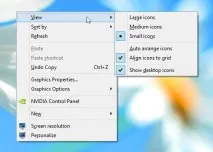
За замовчуванням, якщо в контекстному меню є ще одне вкладене меню, воно розкривається з деякою затримкою після наведення курсору миші. Ви можете легко прибрати цю затримку.
- Запустіть Regedit.exe і перейдіть до гілкиHKEY_CURRENT_USER\Control\Desktop.
- З правого боку знаходимо значенняMenuShowDelay і клацаємо правою кнопкою миші, щоб змінити його.
- Виправляємо значення цього параметра на1, що означає практично моментальне відкриття вкладеного контекстного меню.
4. Перемикання між вікнами за допомогою курсору
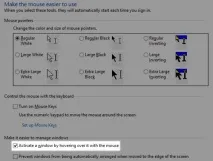
У Центрі спеціальних можливостей Windows є опція увімкнення можливості перемикання між вікнами за допомогою простого наведення покажчика миші, без жодних кліків. Багатьом користувачам така функція може бути зручною. А щоб зробити її зручнішою, можна змінити значення періоду очікування перед активацією вікна.
- Запустіть Regedit.exe і перейдіть до гілкиHKEY_CURRENT_USER\Control\Desktop.
- З правої сторони бачимо значенняActiveWndTrkTimeout і клацаємо правою кнопкою миші.
- Змінюємо час активації вікна на таке, яке зручніше для вас. Час вказується у мілісекундах.
5. Вимкнення зайвої анімації
Операційна система Windows просто напхана різними красивими переходами, спливаючими та згасаючими вікнами, анімаційними ефектами та іншою мішурою. Тим не менш, далеко не всі користувачі хочуть спостерігати ці краси, тим більше, що вони забирають системні ресурси та час. Тому можна їх відключити.
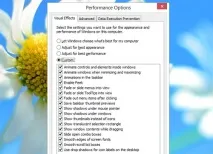
- Натисніть клавішіWin+R.
- У вікні Виконати введіть sysdm.cpl і натиснітьEnter. Відкриється вікно властивостей системи.
- Тепер перейдіть на вкладку Додатково і в розділі Швидкодія натиснітьПараметри.
- У вікні, що відкрилося, залиште галочку навпроти пунктуЗгладжує нерівності екранних шрифтів, а всі інші зніміть.
Після відтворення зазначених налаштувань, ваша система, можливо, буде виглядати не так шикарно, зате працювати буде просто блискавично.
А які ще способи прискорення Windows 8 ви можете порадити?