5 способів роздрукувати документи та фотографії з iPhone та iPad
Роздрукувати документ або фотографію з iPhone або iPad не складніше, ніж надіслати SMS, при цьому можна використовувати як вбудовані функції iOS, так і програми сторонніх розробників, які надають розширену функціональність.
1. AirPrint
Фірмова технологія бездротового друку AirPrint зробила цю функцію доступною будь-яким власникам портативних пристроїв Apple. AirPrint працює з багатьма сучасними сумісними моделями принтерів, підключених до тієї ж мережі, що і гаджет під управлінням iOS.
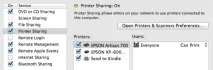
Якщо принтер підтримує AirPrint, він зазвичай налаштовується автоматично, але якщо цього не сталося, вам потрібно ввімкнути AirPrint у налаштуваннях принтера і, звичайно, у налаштуваннях комп'ютера («Системні налаштування» -> «Спільний доступ» -> «Загальні принтери») .
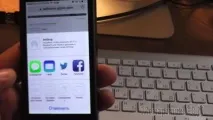
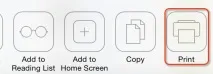
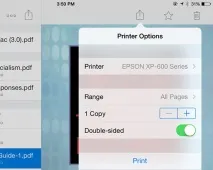
Щоб надрукувати потрібний документ із пристрою на iOS, клацніть на іконці «Поділитися» (квадратик зі стрілочкою), після чого ви побачите діалогове вікно з різними варіантами. Виберіть опцію «Друк». Якщо всі налаштування правильні, ви зможете вибрати потрібний принтер, після чого залишається лише натиснути на слово «Друк», виконане блакитним кольором.

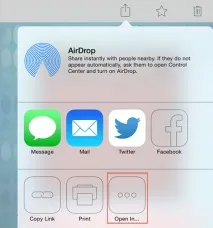
У деяких програмах для iOS немає вбудованої функції друку, тому для друку вибраного контенту, його потрібно експортувати до програми, що підтримує друк, через опцію «Відкрити в…».
2. handyPrint
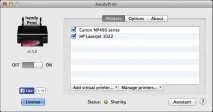
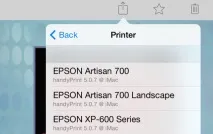
Після встановлення та запуску handyPrint всі підключені та «розшаровані» принтери в мережі будуть видно на пристроях під керуванням iOS. Єдиний серйозний недолік цієї програми полягає в тому, що для його роботи потрібно, щоб був завантажений комп'ютер, на якому вона встановлена.
3. Printer Pro
Якщо у вас немає ні принтера з підтримкою AirPrint, ні комп'ютера під керуванням OS X, можна встановити спеціальну програму безпосередньо на iPhone або iPad. Хороший вибір - це програма Printer Pro (229 рублів) або Printer Pro for iPhone (169 рублів).
Перед покупкою цієї програми є сенс завантажити її пробну безкоштовну версію Printer Pro Lite, щоб переконатися в сумісності вашого принтера. Ця версія дозволяє надрукувати чотири зразки документів, перевірити працездатність програми та відкалібрувати область друку.


Повна версія Printer Pro працює зовсім не так, як AirPrint або HandyPrint. Вам доведеться відкривати документи безпосередньо в цій програмі та роздруковувати їх із неї. Якщо на вашому iPhone або iPad встановлена Printer Pro, то ви зможете друкувати документи з Dropbox, PDF Reader та інших програм, відкриваючи їх у цій програмі через опцію «Відкрити в…».
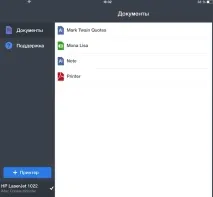
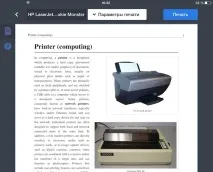
У Printer Pro передбачена можливість повороту документів, вибору розміру паперу та друку окремих сторінок майже так само, як при друку з звичайного настільного комп'ютера.
4. Фірмові програми
Існують також спеціальні безкоштовні програми для iOS, написані самими виробниками принтерів, зокрема програмістами компаній Epson і HP.
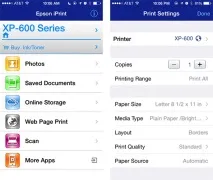
Epson iPrint також має вбудований браузер для завантаження та друку веб-сторінок, причому через нього можна зареєструватися у фірмовій онлайновій службі, що дозволяє видаленого друкувати через інтернет на принтерах Epson, що підтримують друк через електронну пошту.
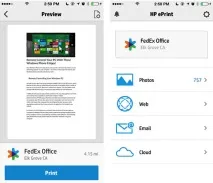
Програма HP ePrint Enterprise за функціональністю аналогічна Epson iPrint: вона дозволяє друкувати на сумісних принтерах HP, підключених до бездротовоїмережі, а також працює з хмарними сервісами Box, Dropbox та Facebook Photos.
5. Google Cloud Print
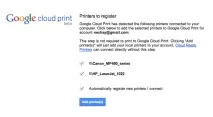
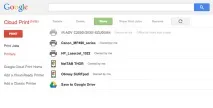
Ще один варіант друку з портативних пристроїв під керуванням iOS – використовувати сервіс Google Cloud Print, що робить будь-які принтери доступними через інтернет за допомогою «хмари» Google. У цьому випадку принтери підключаються безпосередньо до «хмари» і їх не потрібно налаштовувати.
Крім того, з цим сервісом можна використовувати і звичайні принтери, які підключені до ноутбуків або дессктопів з виходом в інтернет. Для цього їх необхідно зареєструвати в Google Cloud Print через браузер Chrome.