6 Лабораторні роботи
6.11 Корекція кольорів зображень
Якість отриманих зображень за допомогою цифрових камер не завжди прийнятна. Часто це пов'язано з тим, що далеко не всі фотографи – професіонали. Але не все так погано. У цьому уроці ми навчимося покращувати якість фотографій, користуватися інструментами корекції кольору, керувати налаштуваннями тональності зображення і т.д.
1. Колір->Кольоровий баланс
 |
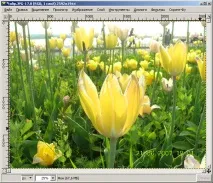
Відкрийте файл із тюльпанами tulip.jpg .
Спробуємо покращити зображення.
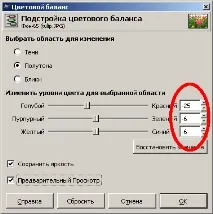
За допомогою колірного балансу додамо трохи блакитного, пурпурового та жовтого кольорів.
Встановіть рівні кольорів, як показано на малюнку.
Якщо вам здається, що щось не так з квітами, то відрегулюйте рівні кольору на власний розсуд.
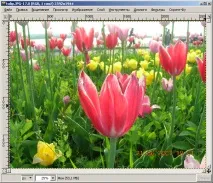
Нехай у нас буде поле лише із жовтих тюльпанів, тобто. нам треба змінити колір червоних тюльпанів на жовтий. Як це зробити?
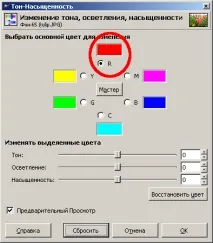
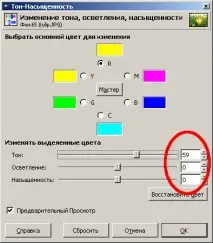
Відкриваємо діалог: Тон-насиченість, виділяємо червону складову (рис. 1) та встановлюємо значення Тона на 59 (рис. 2). Отримуємо жовті тюльпани!
Поекспериментуйте з іншими кольорами.
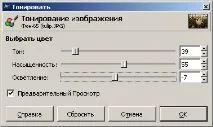 |
За допомогою цього інструменту ми можемо змінювати тональність картини.
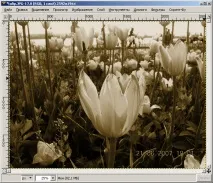
Ми зробимо картинку у відтінках сепію (як старі фотографії).
Встановіть наступні значення Тона, Насиченості та Освітлення: 39, 55, −7 відповідно.
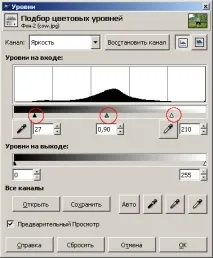 |
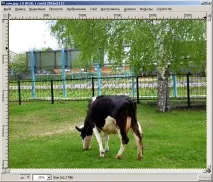
Відкрийте файл cow.png.
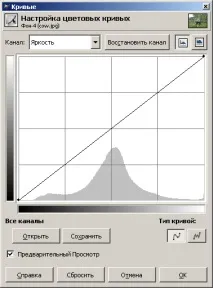
У цьому діалоговому вікні відображається графік гістограма шириною, на якому представлені рівні яскравості 256 можливих значень яскравості, починаючи від чорного (ліворуч), закінчуючи білим (праворуч).
Пересуньте бігунки (обведені червоними кружками) так, якпоказано на зображенні ліворуч і подивіться, як змінюється зображення.
Таким чином можна підвищити чіткість картинки, позбутися каламутності, освітлити або затемнити зображення.
 |
Інструмент Криві – один з найпотужніших інструментів з корекції кольору та налаштування тональності зображення.
Графік вказує на відношення вихідної яскравості (вхідна яскравість) до нового значення кольору (вихідна яскравість). Так як жодних змін не проводилося, ці величини дорівнюють і графік є лінійним з нахилом в 45 градусів.
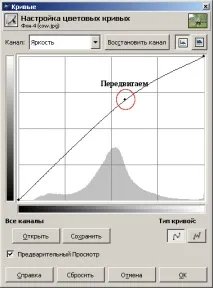
Для освітлення зображення слід перемістити середні значення кривої в область світлих тонів.
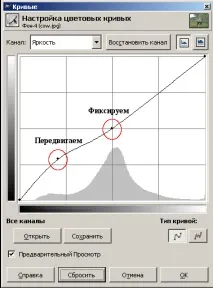
Для освітлення темних ділянок зображення треба перемістити ділянку кривої, що відповідає за темні кольори, в область світлих тонів, а решту залишити як є.
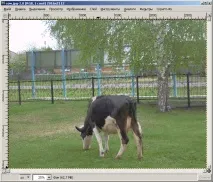
Освітлені темні ділянки зображення
Зміна контрасту досягається шляхом освітлення світлих ділянок та затемнення темних, середні тони залишаються без змін.
Для зниження контрасту необхідно інвертувати графік (висвітлити темні ділянки та затемнити світлі).
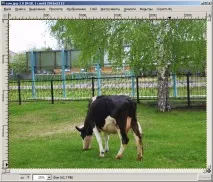
Збільшення контрасту зображення
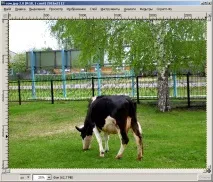
Збільшення розмаїття зображення
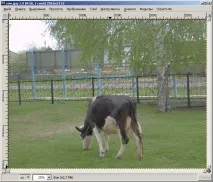
Зменшення контрасту зображення
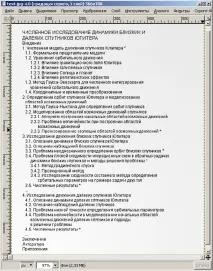
При скануванні тексту з товстої книжки часто замість білої сторінки із чорним текстом виходить сірий фон із текстом. Це легко виправити за допомогою кривих.
Відкрийте файл text.jpg і потренуйтеся.
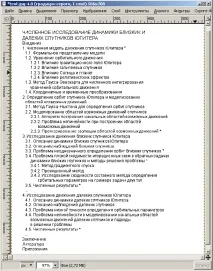
Документ після використання інструменту Криві .