6 способів звільнити місце на жорсткому диску


Може здатися, що після придбання нового комп'ютера місця на жорсткому диску вистачить на довгі роки. Але рано чи пізно дисковий простір виявляється практично повністю заповненим різним контентом.
Часто причиною засмічення жорсткого диска стає недбалість самого користувача. Ще одна причина засмічення комп'ютера – це "хвости", які залишилися після видалення деяких програм. Під час роботи операційна система створює тимчасові файли, у яких зберігатиметься різна допоміжна інформація.
Деяка частина видаляється в автоматичному режимі, але інша залишається і засмічує дисковий простір комп'ютера. Отже, як же боротися із цією проблемою? Можу надати вам кілька способів очищення диска від файлового сміття.
Позбутися файлів, що не використовуються
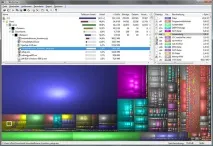
Насамперед необхідно провести аналіз жорсткого диска щодо непотрібних чи тимчасових масивів даних. Часто навіть не пам'ятаєте, які файли ви завантажили місяць тому. Щоб швидко знайти приховані або забуті файли краще використовувати спеціальні програми. Однією з таких програм є WinDirStat.
Ця програма швидко просканує диски системи та відобразить їх вміст у графічному вигляді. Інтерфейс програми простий та зручний, українська мова є. Кожен файл та папка відображається у вигляді прямокутника, який має свій колір та розмір.
Таким чином, вистачить одного погляду на результат сканування, щоб побачити яких файлів на вашому комп'ютері найбільше. Вся інформація виводиться у вигляді деревоподібного каталогу із зазначенням розміру файлу та відсотка співвідношення вільного та зайнятого місця. Також в утиліті є вбудовані інструменти для чищення диска від непотрібної інформації.
Видалити тимчасові файли
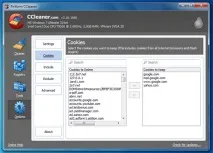
З одного боку, кожен браузер має вбудовані інструменти для видалення історії завантажень, вмісту кешу, файлів Cookie, але для спрощення цього завдання краще використовувати спеціальні програми, з яких найкращим вважається CCleaner. Завдяки цій програмі ви зможете позбутися тимчасових файлів браузерів, системи, а також деяких програм.
Видалити дублікати файлів
Ще однією поширеною причиною нестачі місця на жорсткому диску є накопичення великої кількості дублікатів файлів, завантажених користувачем двічі по забудькуватості. Якщо ці файли мають великий розмір, вони дійсно можуть "відхопити" чимало корисного дискового простору.
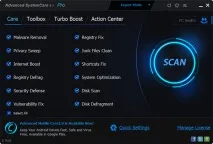
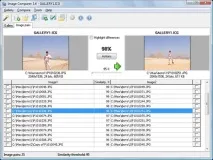
На щастя, існує низка інструментів, призначених для видалення дублікатів файлів. До них можна віднести такі відомі програми Advanced System Care, TuneUp Utilities, Glary Utilities Pro, Auslogics BoostSpeed і т.п. Для видалення дублікатів або фотографій, що мають велику подібність, можна використовувати спеціальну утиліту Image Comparer.
Режим сну та точки відновлення
Звільнити додаткове місце на жорсткому диску можна вимкнути режим глибокого сну, а також видалити точки відновлення.
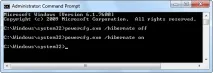
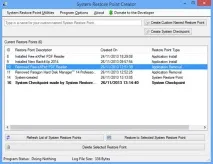
За сплячий режим Windows відповідає системний файлhiberfil.sys. Для його видалення можна скористатися командним рядком. Для цього запустіть консоль і виконайтеpowercfg.exe /hibernate off. Для ввімкнення режиму сну потрібно використовувати командуpowercfg.exe /hibernate on. Зайві точки відновлення можна видалити як системними засобами, так і за допомогою сторонніх утиліт, наприклад Point Creator.
Використовувати хмарні сховища
Ще один варіант розвантажити жорсткий диск – вивантажити частину файлів у хмари. Нестачі в цих сервісах немає, а обсяг дискового простору, що надається ними, може досягати 50 Гб і більше.
Зрозуміло, довіряти свої файли потрібно лише популярним та перевіреним сервісам. Такими є Dropbox, Яндекс Диск, Google Диск. Однак конфіденційну інформацію зберігати все ж таки краще на локальному комп'ютері.

Видалити програми, що не використовуються
Ще одним способом звільнити додаткове місце на диску є видалення програм і компонентів, що не використовуються. Навряд чи його можна вважати ефективним, оскільки більшість програм займає на диску порівняно небагато місця. Розмір «середньостатистичного» користувача додатка становить 20-30 мегабайт. Отже, зрештою виграш від його видалення буде мізерний. До того ж не факт, що віддалена програма вам більше не знадобиться.
Якими б не були об'ємними жорсткі диски, при нераціональному використанні дискового простору з нестачею місця ви можете зіткнутися вже через якісь півроку. Мораль звідси така - ретельніше вибирайте що зберігати "на віки", а що безжально видаляти - це перше і головне.
Інші описані заходи для очищення жорсткого диска, крім періодичного видалення непотрібних копій та тимчасових файлів, є скоріше додатковими і можуть бути використані лише в крайніх випадках.
Advanced System Care – гарний виріб для не дуже розбираються навіть в азах роботи системи користувачів, яким потрібна програма з двома кнопками: "зробити все круто" і "зробити все дуже круто". Пару років тому поставив заради інтересу цю систему-кару (:D) і натиснув щось на кшталт "зробити все круто" "оптимізувати" - завеласявідразу бурхлива імітація діяльності а-ля звільнення RAM, видалення непотрібних файлів, налаштування реєстру - і все це у супроводі яскравих прогрес-барів з написами на кшталт "ща все буїт" і тому подібних свистелок. І... систему довелося встановлювати заново, яка таку оптимізацію рішуче відкинула. Урок засвоєно. І вірно, Windows сама по собі влаштована цілком розумно і має вбудовані засоби оптимізації, з якими треба працювати головою та прямими руками. Reg Organizer – взагалі адова програма. Теж доводилося її тестувати (цікавість карається так), так вона рвала папки з іграми на шматки, просто на шматки, Карл! Рандомно видаляла файли з папок з іграми як непотрібні, і системні папки теж не пощадила, що плакала Джолі. А тепер і від нього відмовився, після того, як з невідомої причини схопив BSoD, а клінер видаляв файли дампів після перезавантаження. Звичайно, є журнал Windows і клінер можна налаштувати загибче, але толку в цих оптимізаторах мінімум. Чистка реєстру, особливо якщо програми не встановлюються масово і часто, взагалі справа марна, а історію/кеш можна видалити засобами самих браузерів або навіть вручну. Для реєстру, в який краще взагалі без потреби і знань не лізти, набагато корисніше дефрагментація, ніж видалення навіть тисячі застарілих гілок. А якщо є SSD, то й зовсім нічого чистити - тільки життєвий цикл комірок скорочується, бо файли, що видаляються оптимізаторами, майже завжди створюються заново, чому сенс самої операції втрачається. А системні файли, які видаляти стороннім софтом взагалі краще не треба, можна оптимізувати і стандартними засобами Windows (очищення диска). Windows від вісти і далі сама здатна про себе здебільшого подбати, просто не робить на цьомуакцент, як "оптимізує" ПЗ. Хіба що дефрагментатор можна підібрати альтернативний і не обов'язково. Ось