7 системних утиліт, які допоможуть вам виправити помилки Windows
Наші проекти:
Пошук та усунення проблем
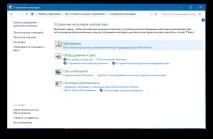 |
Тут на вас чекають кілька покрокових майстрів, які допоможуть вирішити проблеми з підключенням принтера, відтворенням звуку, доступом до інтернету і так далі.
Цілком можливо, що ваша проблема не являє собою нічого складного, а тому цілком під силу цьому вбудованому ремонтнику.
Оптимізація дисків
Сучасні жорсткі диски зазвичай не вимагають такого частого обслуговування, як у минулі десятиліття. До того ж, нові версії Windows навчилися виконувати оптимізацію дисків за розкладом і в хвилини простою. Проте, якщо ви помітили уповільнення роботи комп'ютера або дивні звуки, що виходять від накопичувача, не зайвим буде запустити утиліту обслуговування дисків.
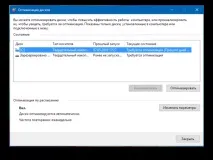 |
Найлегше зробити це, виконавши пошук за назвою. За допомогою утиліти ви зможете проаналізувати стан накопичувачів, оптимізувати їх чи змінити розклад автоматичного обслуговування.
Відкат системи до попереднього стану
Відмінна функція, про яку багато користувачів чомусь забувають. Вона може стати в нагоді в тому випадку, якщо у вас з'явилися помилки та збої після встановлення нових програм або оновлення драйверів. За допомогою відновлення системи можна буде повернути комп'ютер на той час, коли все працювало.
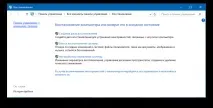 |
Іноді відновлення призводить до часткової втрати даних, що з'явилися останнім часом. Тому перш ніж приступати до лікування, краще зробити резервні копії. І все ж таки відкат до попередньої контрольної точки — це простий ішвидкий спосіб вирішення багатьох проблем.
Монітор стабільності системи
Щоб щось полагодити, треба зрозуміти, що зламалося. Отримати відповідь на це питання допоможе утиліта «Монітор стабільності системи». Знайти її не так просто, оскільки захована вона в глибинах «Панелі управління». Тому найлегше скористатися пошуком, куди слід запровадити словосполучення «журнал надійності».
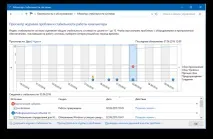 |
Тут ви знайдете докладний звіт про роботу операційної системи та встановленого програмного забезпечення, а також збоях, що виникають при цьому. Іноді одного погляду на журнал достатньо, щоб визначити причину проблем та усунути її.
Відновлення системи
Якщо перераховані вище методи не спрацювали, можна спробувати радикальніший засіб. Для цього потрібно скористатися наявною в останніх версіях Windows функцією повернення до вихідного стану. Вона має кілька варіантів: найбільш щадний дозволяє навіть зберегти всі дані користувача, в той час як інший поверне комп'ютер до моменту покупки.
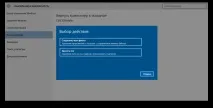 |
Щоб отримати доступ до цієї функції, відкрийте параметри комп'ютера та перейдіть до розділу Оновлення та безпека. Тут знайдіть вкладку «Відновлення» на лівій панелі. Залежно від того, яка система була встановлена спочатку і які були оновлені, склад пунктів може дещо відрізнятися.
Діагностика оперативної пам'яті
Часто проблеми пов'язані з помилками оперативної пам'яті. Особлива підступність цього випадку полягає в тому, що баги починають виникати без жодної системи. Тому, якщо вас закатували раптові перезавантаження, сині екрани та програми, що не запускаються, обов'язково перевірте стан оперативноїпам'яті.
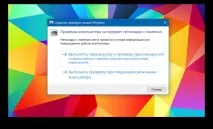 |
Знайти цю корисну утиліту допоможе пошук за словами діагностика пам'яті. Після запуску виберіть відповідний режим перевірки і дочекайтеся результатів тесту.
Монітор ресурсів
Ще один чудовий інструмент, що дозволяє дізнатися, що відбувається під капотом Windows, називається "Монітор ресурсів". Він стане вам у нагоді, наприклад, у тому випадку, якщо який-небудь процес почне поводитися неналежним чином, занадто навантажуючи процесор або невпинно записуючи щось на диск. Зрозуміло, це спричинить уповільнення роботи комп'ютера, тому порушника необхідно швидко знайти та знешкодити.
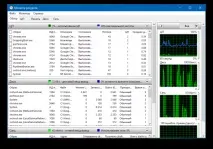 |
"Монітор ресурсів" є старшим братом добре знайомого вам "Диспетчера завдань". Він надає найповнішу інформацію про кожен процес, службу, драйвер, мережеві з'єднання та використання ними процесора, пам'яті, жорсткого диска.