Acronis True Image 2015 - інструкція щодо використання
- Переглядів: 106 381
- Автор: admin
- Дата: 9-02-2015
Acronis True Image 2015 - інструкція щодо використання

- Примітка: Acronis True Image 2015 програма платна, але 30 днів працює безкоштовно з невеликими обмеженнями, а саме: Вимкнено клонування дисків та із завантажувального носія Acronis можна лише відновитись.
- Acronis True Image 2015 має безкоштовний аналог AOMEI Backupper Standard
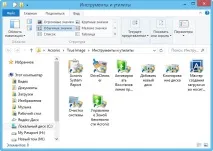
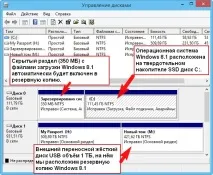
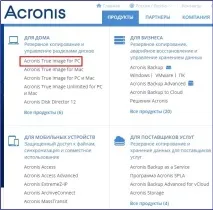

Програма скачується нам комп'ютер. Запускаємо установку.
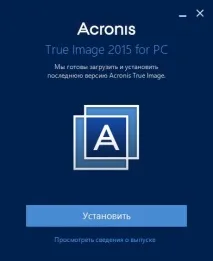
Запустити пробну версію

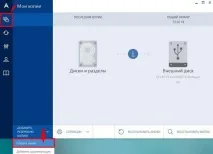
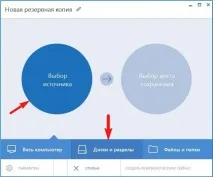
Вибір джерела.Диски та розділи
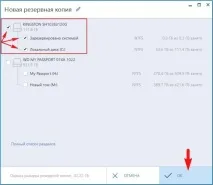
Якщо ми створюємо резервну копію операційної системи, то галочки повинні стояти на диску C: і в прихованому розділі Зарезервовано системою, що має об'єм 100 МБ (Windows 7) і 350 МБ (Windows 8). Основне призначення прихованого розділу – зберігати файли завантаження Windows 7 чи Windows 8.
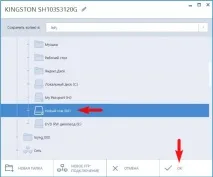
Вибір місця збереження.Огляд
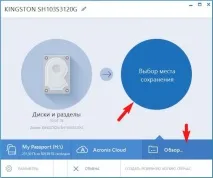
Вибираємо місце збереження резервної копії Windows 8.1.
Наприклад, я виберу Новий том (M:) переносного жорсткого диска USB і тиснуOK.
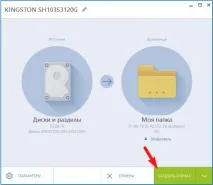
Починається процес створення резервної копії.
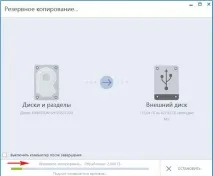
І успішно закінчується.
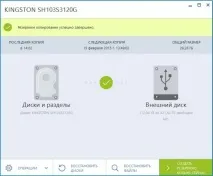
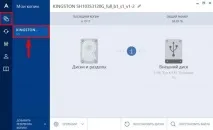
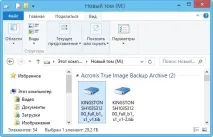
Як ми планували резервні копії розташовані на переносному жорсткому диску USB, Новий том (M:).
Резервна копія створена, тепер відновимо з неї нашу операційну систему.
Як відновити операційну систему Windows 8.1 із резервної копії зза допомогою програми Acronis True Image 2015
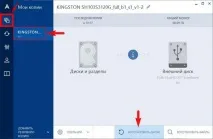
Галочкою повинен бути відзначений жорсткий диск, що відновлюється, в нашому випадку твердотільний накопичувач SSD. Відновити зараз.
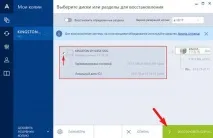
Якщо ми відновлюємо розділ, що містить операційну систему, то знадобиться перезавантаження.

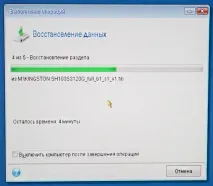
Відновлення продовжується в режимі ДОС і успішно закінчується, відбувається завантаження операційної системи.
Читайте наступну статтю - Як відновити Windows 8.1, 10 з резервної копії за допомогою завантажувального диска Acronis True Image 2015. Ви дізнаєтеся як створюється завантажувальний носій з Acronis True Image 2015 і як відновитися з резервної копії, якщо Windows не завантажується.