Альманах візуалізації QlikView, 1

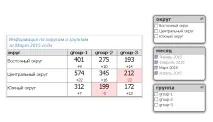
Припустимо, у нас є необхідність показати таку таблицю, у кожному осередку якої треба вказати не тільки число, а й щось ще додатково. І при цьому ми хочемо керувати і кольором, і тлом, і розміром цих значень окремо, незважаючи на те, що обидві ці величини будуть розміщені в одному осередку таблиці. Наприклад, ось так:
Вихідні дані
Отже, нехай ми маємо таку таблицю з даними:
тобто. є якісь суми даних у розрізі округів, груп та за різні місяці.
Також нам буде потрібна допоміжна таблиця, не пов'язана з іншими таблицями. Для цього в скрипті напишемо таке:
Попередня підготовка
Почнемо з того, що створимо для контролю тимчасову, звичайну зведену таблицю, дименшені (Dimensions) якої будуть:
а вираз (Expression):
А також перенесемо поле STAT_GROUP на горизонталь:
Створення таблиціQlikView
1. Візьмемо об'єкт Діаграма - "Пряма таблиця" (Chart - Straight Table). Як дименшина (Dimension) вкажемо обчислюваний:
Дизайн таблиціQlikViewз двома значеннями комірки
На цьому етапі ми закінчили всі розрахункові дії і тепер переходимо безпосередньо до візуальної складової.
- Для початку потрібно вибрати стиль! Перейдемо на вкладку Стиль (Style).
Головна фішка цього прикладу - вибрати "Смужки скрізь" (Stripesevery) = 1.
Сам стиль вибираємо за смаком,нашому прикладі для завдання чітких меж осередків вибраний стиль Базовий (Basic) і, звичайно ж, "Смужки скрізь" (Stripes Every) = 1.
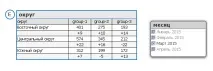
Ну, а тепер, поясню, чому так важливий стиль розмальовки рядків таблиці через один. Справа в тому, що в режимі дизайнера (меню Вид – “Сітка” (View – Design Grid)) тепер можна керувати окремо візуалізацією парних та непарних рядків таблиці!
- Давайте це і зробимо. Увійдемо в режим дизайнера і оберемо правою кнопкою комірку в першому (непарному) рядку колонки "group-1". У спливаючому меню, що з'явилося, виберемо “Комірка з настроюваним форматом” (Custom Format Cell). Потрапимо у форму детальних налаштувань комірки. У цій формі:
- Забираємо лінію у "Лівий кордон" (Border after cell)
- Виставляємо розмір "Розмір тексту" (Text Size) на 140% і включаємо опцію "Напівжирний" (Bold).
- Далі вибираємо застосувати ці налаштування до всіх виразів (Apply changes to – All expressions – Ok)
- Тепер викликаємо таку ж форму налаштувань для парних рядків таблиці та в ній:
- Забираємо лінію біля "Правого кордону" (Border before cell)
- Виставляємо розмір "Розмір тексту" (Text size) на 80%.
- Колір "Колір фону" (Background color) робимо білим
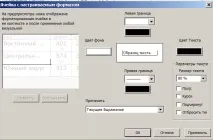
Отримали таке:
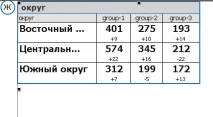
- Продовжуємо працювати з візуалізацією як дизайнера.
- Зробимо заголовки колонок жирним шрифтом,
- Назви округів – навпаки, не жирним,
- Розмір шрифту округу зменшимо до 120%.
- Після цього виходимо із режиму дизайнера.
- Перейдемо до розмальовки значень:
- Підсвітимо негативні зміни величин (парних рядках) червоним кольором. Для цього на вкладці "Вирази" (Expressions) розкриємо увиразу "group-1" плюсик і в "Колір тексту" (Text Color) пропишемо таку формулу: