Android програми в Ubuntu
Підготовка.
За замовчуванням в Ubuntu йде Java, яка називається OpenJDK і офіційно визнається стандартною реалізацією Яви. Хоча життя показує, що не всі Java програми, що працюють у Oracle Java, працюють в OpenJava - ось таке порушення власного девізу "написано раз - працює скрізь".
У мене в системі встановлена Java від Oracle, але з OpenJava не повинно бути проблем.
Також слід знати, що ми будемо запускати 32 бітну програму і якщо у вас 64 бітна система, то в релізах УбунтуДО версії 12.xxпотрібно встановити пакет ia32-libs.З версії 12.xxвзято курс на "багатоархітектурність" і вам потрібно поставити пакет ia32-libs-multiarch, який дозволить 32 бітним програмам знайти потрібні бібліотеки в 64 бітній системі.
І так у вас є встановлена Java і якщо у вас 64 бітна система, то ви розібралися з ia32-libs і 32 бітні програми у вас запускаються коректно.
Android SDK.
Вам потрібно завантажити важкий файл android-sdk*linux.tgz із сайту developer.android.com. Завантажте в домашню папку та розпакуйте, щоб вийшла підсумкова папка
Для запуску Android SDK Manager використовуйте
/android-sdk-linux/tools/android. При першому запуску з мережі буде завантажено багато додаткових модулів і буде потрібно ваше терпіння, що залежить від ширини вашого Інтернет-каналу.
Створення Android Virtual Device.
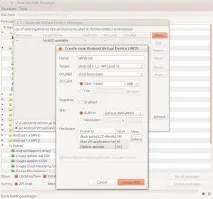
Як видно з картинки, всі ваші створені AVD зберігатимуться в
/.android/avd/. Створити нову AVD можна кнопкою New.
У вікні, що з'явиться, ви повинні задати параметри AVD:
- Name: - Назва вашої AVD. Має бути унікально в межах безлічі різних AVD.
- Target: – цільова програмна платформа. В моємуЯкщо це були: Android 4.1.2 API Level 16 і Google APIs API Level 16. Google API дозволить використовувати Google Play - місце андроїдних додатків, якийсь аналог убунту репозиторіїв. Але використовуючи Google Play ви можете зіткнутися з безліччю ситуацій, коли Google Play буде повідомляти, що ваш пристрій не підтримується. Для таких цілей я створив другий AVD з Android 4.1.2 API Level 16 і використовував ручну установку додатків з файлів apk.
- CPU/ABI: - Цільова апаратна платформа. У моєму випадку були доступні: Intel Atom (x86), ARM (armeabi-v7a), Mips (mips).
- SD Card: - Задайте готовий образ "віртуальної" карти через File або створіть нову карту через Size і вкажіть розмір.
- Snapshot: - можливість створення знімків залиште незайманим.
- Skin: - "Шкурку" краще залишити в дефолтному значенні, у мене це WVGA800. Це визначає розмір екрана.
- Hardware: -рекомендуюдодати кнопкою New новий пристрій (підтримку) Клавіатура, що дозволить комфортно використовувати всередині Андроїда введення з клавіатури, а не використовувати тільки мишу, клацаючи по віртуальних кнопках віртуальної клавіатури.
Натисніть Create AVD і наберіть терпіння.
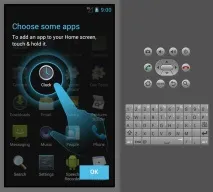
Використання Android Virtual Device.
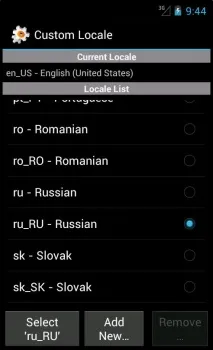
Бажано русифікувати інтерфейс, хоча якщо ви добре володієте англійською мовою, то можете і залишити англійську мову єдиною. Знайдіть у налаштуваннях Custom Locale та виставте ru_RU.
Переконайтеся, щодозволяє встановити з невідомих джерел.Галочка ПОВИННА бути встановлена.
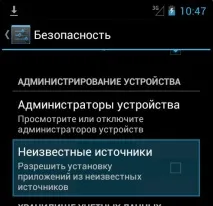
У мене не вдалося подружитися з Google Play, хоча я просто мало намагався і мені було простіше завантажити файл apk і встановити його.

Тепер можна встановитисобі безліч безкоштовних розважальних програм, які ви не знайшли під Ubuntu. Хіба такі є?
Ліпимо ярлики Андроїду.
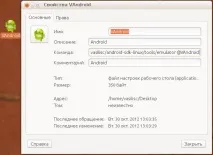
Якщо ви встановили потрібний софт у вашу віртуальну платформу і хочете швидко запускати її, то можете створити ярлик на робочому столі або в Unity Launcher. Для цього створіть desktop файл, який вказує та запускає вашу платформу. У моєму випадку було створено ярлик із запуском