Автозавантаження у Windows 10
Автозавантаження у Winows 10 необхідне для запуску програм одночасно з Windows. З цієї статті Ви дізнаєтесь, як правильно оптимізувати роботу з цим інструментом.
Через деякий час після відбудови системи, а також чистої переустановки операційної системи, ПК починає помітно підгальмовувати і дуже повільно завантажуватися.
Причиною цього є нав'язливе бажання більшості програм виявитися завантаженими разом з ОС, тобто завантажуватися разом із системою одночасно. Докладно розберемо де знайти автозавантаження та як з ним правильно працювати.
Як у ОС Windows 10 знайти автозавантаження?
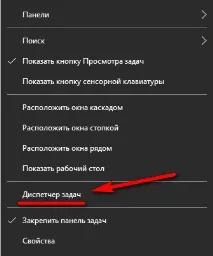
1 спосіб. Найпростіший спосіб доступу до автозавантаження реалізований у Windows 10. Вона вбудована в диспетчер завдань. Клацніть, використовуючи праву клавішу мишки на панелі завдань і знайдіть у вікні “Диспетчер задач”.
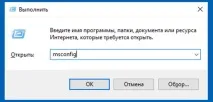
2. Спосіб. Натисніть клавіші Win+R. У вікні Виконати пропишіть командуmsconfig. Цей спосіб працює з усіма версіями Win ОС, також використовується і Win 10.
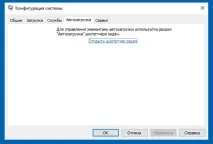
Далі Windows 10 запропонує вам використовувати "Диспетчер завдань" для керування елементами автозавантаження.
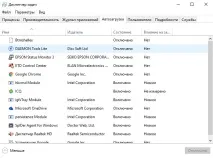
У Windows 10, як говорилося раніше, дана операція проводиться через функціонал диспетчера завдань і візуально у вас буде виглядати приблизно так, як на наступній картинці.
Як працювати з функціями автозавантаженняWindows?: видалення програм.
У списку програм, які ви бачите у вікні диспетчера завдань, у вкладці автозавантаження, можна виконати кілька дій. Якщо ви вже давно встановили систему і часто встановлювали програми, то повинен був накопичитися пристойний список, непотрібний в автозавантаженні, наприкладяк на скріншоті вище.
Щоб використовувати функціонал цього вікна, виберіть вкладкуАвтозавантаження, далі необхідну вам програму і натисніть клавішу вимкнути. Вона виділена на зображенні нижче. Для цієї дії можна скористатися і правим клацанням мишки.
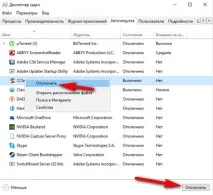
Обов'язково відключіть програми, якими Ви не користуєтесь. В результаті грамотного очищення комп'ютер з ОС Windows 10 може скоротити своє завантаження до «60» секунд і менше. Також збільшиться швидкодія системи за рахунок зменшення кількості програм, що працюють у фоновому режимі.
Як працювати з функціями автозавантаження windows 10?: додавання програм.
Завжди є ймовірність того, що якась програма при установці може і не запропонувати вам можливість запускати її разом із операційною системою.
Якщо ви хочете мати доступ до цієї програми відразу при старті Windows, вам варто додати її в автозавантаження «ручками».
Для того щоб це зробити, необхідно знайти, або створити ярлик потрібної в роботі програми. Давайте зробимо це на прикладі програми Skype (Ви можете за аналогією вибрати будь-яку іншу, потрібну Вам програму).
Якщо цей ярлик є у Вас на робочому столі, або в - Пуску - Всі додатки, то просто скопіюйте його.
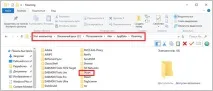
Далі копіюйте наступний шлях: C: \ Users \ Ім'я_користувача \ AppData \ Roaming \ Microsoft \ Windows \ Start Menu \ Programs \ Startup, в папку, що відкрилася, вставте ярлик потрібної Вам програми. Тепер додана програма запускатиметься з операційною системою.
Найпростіше можна знайти папку Автозавантаження наступним чином: натискаємо Win+R, вводимо shell:startup і відкривається папка — Автозавантаження.
Увага! Справа в тому, що необхідна нам папка "Roaming" може виявитисяприхованої. Причому прихована не сама папка, а гілка, що починається з папки AppData. Через це в папці "Користувачі" (users) може закінчитися ваш пошук.
Для того, щоб уникнути цієї неприємності, слід увімкнути відображення прихованих папок у системі Windows. Для цього зайдіть у будь-яку папку і відкрийте вікно "Вид".
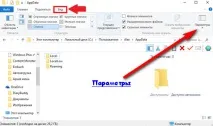
Тут вам потрібно буде клацнути по вікну праворуч "Параметри", з'явиться спливаюче вікно ->Змінити параметри папок та пошуку, натискаємо цей пункт.
У вікні ви легко знайдете вікно, що прокручується, з функціями, що відключаються. Серед них слід знайти рядок, що дозволяє скасувати приховувати файли, захищені системою. Цей рядок має такий вигляд:
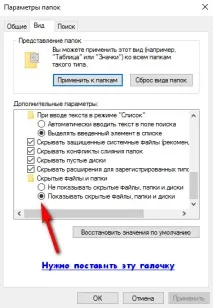
Після операціїпапка AppData з'явиться, вона буде сірою (це індикація захищених системою програм), але доступною. Далі ви перейдете вищевказаним шляхом у Roaming до папки з необхідною вам програмою і скопіюєте ярлик.
Якщо потрібна програма не запускається, що робити? [Рішення].
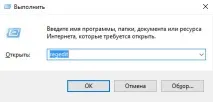
Важливо: додаємо необхідну програму вАвтозапуск Windows 10, через реєстр, це100% -ий спосіб. Для цього необхідно викликати контекстне меню, тиснемо Win+R, у рядку пишемо - regedit, як на малюнку нижче:
Відкриється реєстр, далі йдемо шляхом наступного шляху: HKEY_CURRENT_USER \ SOFTWARE \ Microsoft \ Windows \ CurrentVersion \ Run.
Далі створюємо рядковий параметр.
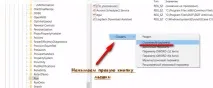
Так як я показую на прикладі Skype, цьому параметру надаю саме це ім'я, Ви надаєте своє.
Відкриваємо створений рядковий параметр подвійним клацанням лівою кнопкою миші і в полі - значення (C: Program Files (x86) Skype Phone Skype.exe), вставляємо шлях до ярлика, подивіться на малюнку нижче:
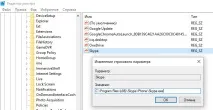
Шлях до ярлика можна знайти натиснувши правою кнопкою миші на ярлику, далі – Властивості, відкриється таке ж віконце, як на малюнку вище.
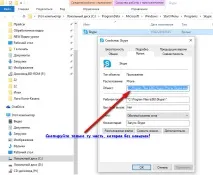
Тепер потрібна програма запуститися 100% при запуску операційної системи Windows.