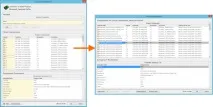
| Наявність інформації про становище компонента в ієрархії листів значно спрощує зміну компонентів у багатолистових проектах. Виконавши сортування по колонціHierarchy Path, з'являється можливість швидко знайти компоненти, що цікавлять.
Посилання на вихідну бібліотеку
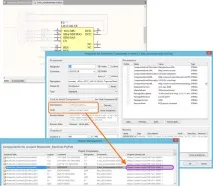
Додатковий стовпець - Original Library Link (Посилання на вихідну бібліотеку) - надає інформацію про джерело (про бібліотеку або Altium Vault), з якого спочатку було взято компонент, що використовується в проекті. Ця інформація показує джерело, звідки взято поточний компонент:
- З Altium Vault – показано інформацію про місце знаходження компонента, як Vault/Item Revision. (Ім'я сховища/Номер ревізії).
- З DBLIB / SVNDbLib - показано інформацію про місце знаходження компонента, як Library Name/Table Name/Design Item ID (Ім'я бібліотеки/ім'я таблиці/ ID компонента).
- З бібліотеки SchLib - показано інформацію про місце знаходження компонента, як Library Name/Design Item ID (ім'я бібліотеки/ім'я компонента).
Приклад запису для компонента, взятого з Altium Vault
Управління набором полів, що відображаються
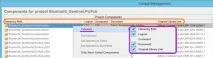
Для всіх полів, показаних у списку Project Components, крімDesignator ( Позиційне визначення), можна увімкнути або вимкнутиі ти відображення. Для цього необхідно натиснути ПКМ по заголовку стовпця та в контекстному підменюColumns вибрати потрібні стовпці.
Увімкнення/вимкнення відображення стовпців у списку Project Components .
Додавання варіанта (виконання)
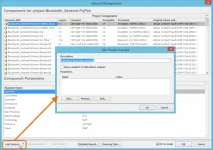
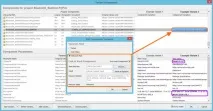
Щоб створити варіант (виконання) проекту, необхідно натиснути кнопкуAdd Variant ( Додати Варіант), після чоговідкриється діалогове вікно Edit Project Variant. У вікні потрібно задати ім'я варіанта, а також можна задати параметри, які надалі можуть бути використані у вихідній документації.
Додавання та опис нового варіанта через діалог Edit Project Variant.
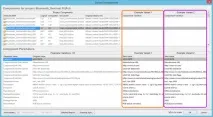
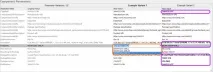
Для кожного з доданих варіантів будуть показані свої колонки у розділахComponents (Компоненти) таComponent Parameters (Параметри компонентів) у вікні Variant Management.
Приклад двох варіантів одного проекту.
Робота з варіантами
У наступних розділах буде розглянута робота з варіантами, реалізована Altium Designer 14.3.
Виділення існуючого варіанта
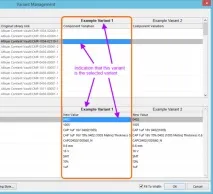
Для вибору варіанта необхідно натиснути на будь-яку комірку, що знаходиться в його стовпці (як в областіComponents так іComponent Parameters ). Ім'я обраного варіанта виділяється жирним шрифтом.
Відображення вибраного варіанта.
Для вибору кількох існуючих варіантів, наприклад, коли потрібно видалити кілька варіантів, необхідно виділити комірки, що належать варіантам, які потрібно виділити з натиснутою клавішею Shift .
Клонування варіанта
У попередніх версіях програми для дублювання існуючого варіанта потрібно було використовувати команди копіювання та вставки. В Altium Designer 14.3 цейметод було замінено можливістю клонування. Для цього необхідно вибрати існуючий варіант, який потрібно клонувати, натиснути на стрілку списку, що розкривається праворуч від кнопкиAdd Variant (Додати варіант) і вибрати командуClone Selected Variant (Клонувати обраний варіант) Після чого задаємо йому новий варіант і натискаємо кнопку ОК. Усі параметри нового варіанта будуть успадковані від обраного.
Клонування існуючого варіанта
Опис варіацій компонентів
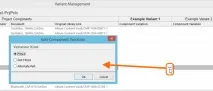
Після додавання нового варіанта проекту з'являється можливість зміни кожного компонента вихідного проекту, для чого необхідно натиснути в комірку навпроти потрібного компонента в стовпціComponent Variation. Далі потрібно перейти активованою кнопкою до діалогу Edit Component Variation.
Вибір варіації компонента
У кожного компонента може бути зазначений один із трьох типів варіації:
Вибір альтернативного компонента
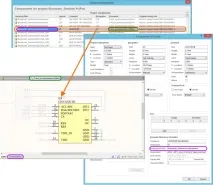
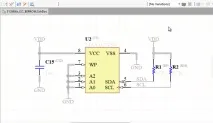
Є можливість візуально перевірити обраний альтернативний компонент робочої області схеми. Необхідно перейти на лист схеми, на якому розташований відповідний компонент і перейти на необхідний варіант. Редактор схем використовуватиме графіку символів для обраного альтернативного компонента.
У цьому прикладі є два варіанти схеми, у кожному з яких використовується один і той же компонент з різними символами.
Графіка альтернативних компонентів зберігаються у спеціальному файлі - .
PrjPcbVariants. Цей файл зберігається в тому ж місці, що й сам файл проекту.
Багатокомпонентні варіації
Наступна процедура дозволяє варіювати кількома компонентами одночасно для одного варіанта:
- Виберітьнеобхідний варіант (натиснувши на будь-яку комірку, що знаходиться в його стовпці)
- Виділіть комірки, які відповідають компонентам, які потрібно змінити, використовуючи стандартні методи вибору (використовуючиCtrl + клік абоShift ).
- НатиснітьF2, щоб почати редагування вибраних осередків.
- Натисніть кнопку , щоб відкрити діалогове вікно Edit Component Variation. Виберіть тип варіації. Якщо вибраноAlternate Part, потрібно вибрати компонент, який замінюється. НатиснітьОК, коли все зроблено.
- НатиснітьEnter, щоб застосувати цей варіант для всіх вибраних компонентів.
Варіація параметрів
Parameters for varied component no longer має бути enabled for variation. Simply edit the applicable value field directly as required. Параметри, які повинні були варіюватися від теми в основному дизайні, відрізняються текстом.
Ви можете також змінити PCB Footprint, який використовується для репрезентації компонента в PCB domain. Симпатично клацніть на стовпчику, що ставиться до параметра Footprint, для необхідних варіантів, для того, щоб скористатися знімком згори всіх друкованих зображень, які були визначені і підключені до компонента.
Змінити параметри параметрів і перемикання PCB Footprints, для якісних варіантів компонентів, безпосередньо з допомогою Variant Management dialog.
Варіація компонентів
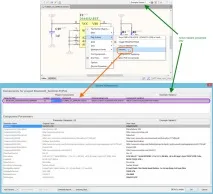
У попередніх версіях програми подвійне клацання на компоненті відкриває діалогове вікно Physical Component Properties (Властивості компонента). Якщо варіант був вибраний з панеліVariants, у діалоговому вікні були представлені варіанти зміни цього компонента. У Altium Designer 14.3 ці опції були видалені з діалогового вікна. Натомість було додано діалогове вікно Variant Management доступне врежим Single Component Mode (Режим відображення схеми в одному з варіантів). Для цього необхідно натиснути ПКМ на компоненті, а з контекстного меню вибратиPart Actions » Variants
Доступ до діалогового вікна Variant Management