Батьківський контроль у Kaspersky Internet Security
Зміст
Батьківський контроль у Kaspersky Internet Security
Слід зазначити, що у разі використання Windows XP єдиним дієвим засобом використання батьківського контролю залишаються кошти сторонніх виробників. Разом з тим не можна не визнати, що деякі параметри батьківського контролю в KIS 7.0 можуть допомогти і у разі використання Windows Vista.
Для налаштування батьківського контролю в KIS 7.0 вам необхідно на головній сторінці програми вибрати батьківський контроль.
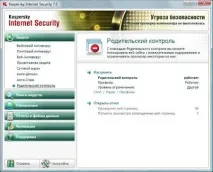
Далі необхідно налаштувати відповідний профіль як для батьків, так і для дитини, адже за замовчуванням. Слід врахувати, що за замовчуванням батьківський контроль вимкнено.
Після ввімкнення всіх облікових записів комп'ютера буде надано профіль «Дитина».
Профіль – це набір правил, які регламентують доступ користувача до певних інтернет-ресурсів. За замовчуванням створено три попередньо встановлені профілі:
- Дитина (цей профіль використовується за замовчуванням).
- Підліток.
- Батько.
Для кожного із встановлених профілів розроблено оптимальний набір правил з урахуванням віку, досвіду та інших характеристик кожної групи. Так, наприклад, профільДитина має максимальний набір обмежень, а в профіліБатько обмежень немає. Не можна видаляти встановлені профілі, але ви можете змінювати параметри профілівДитина таПідліток на власний розсуд.
Після встановлення програми профільДитина є профілем, який використовується за промовчанням для всіх користувачів, з обліковим записом яких не пов'язаний жоден профіль.
Для того, щоб використовувати профіліПідліток таБатько, встановіть прапорецьВикористовувати профіль у вікніНалаштування профілів. В результаті вибрані профілі будуть відображені в списку блокуПрофілі у вікні налаштування компонентаБатьківський контроль.
У блоціПароль можна задати пароль, що обмежує доступ користувачів до веб-ресурсів під цим профілем. Подальше перемикання користувачів на цей профіль буде можливим лише після вказівки заданого пароля. Якщо полеПароль залишено порожнім, на цей профіль зможе перейти кожен користувач комп'ютера. Для профілюДитина пароль не задається.
У блоціКористувачі можна прикріпити певний обліковий запис Microsoft Windows до вибраного профілю батьківського контролю.
Щоб вибрати обліковий запис, який ви плануєте зв'язати з профілем, натиснітьДодати і в стандартному вікні Microsoft Windows вкажіть необхідний обліковий запис.
Для того, щоб налаштований профіль не застосовувався до облікового запису користувача, виберіть цього користувача у списку та натиснітьВидалити.
Щоб відредагувати параметри профілю:
- Відкрийте вікно налаштування програми та виберіть пункт Батьківський контроль у розділіЗахист.
- Виберіть встановлений профіль, параметри якого ви хочете змінити, з розкривного списку в блоціПрофілі і натиснітьНастройка.
Налаштування фільтрації
Обмеження, що застосовуються до профілів батьківського контролю, ґрунтуються на застосуванні фільтрів. Фільтр - це ряд критеріїв, за якими Батьківський контроль приймає рішення проможливості завантаження того чи іншого веб-сайту.
Щоб змінити параметри фільтрації для поточного рівня обмежень:
- Відкрийте вікно налаштування програми та виберітьБатьківський контроль у розділіЗахист.
- Виберіть профіль зі списку, що розкривається, в блоціПрофілі і натиснітьНалаштування в блоціРівень обмеження.
- Відредагуйте параметри фільтрації на відповідних закладках вікнаНалаштування профілю:.
Обмеження часу доступу до інтернет-ресурсів
На додаток до засобів батьківського контролю, створених у Windows Vista, KIS 7.0 дозволяє встановити обмеження часу доступу до інтернету.
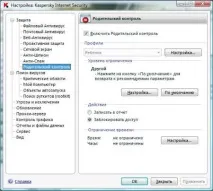
Щоб встановити обмеження на роботу в Інтернеті за сумарною кількістю часу протягом доби, встановіть прапорецьОбмежити добовий час роботи в Інтернеті та встановіть умову обмеження.
Щоб обмежити доступ до Інтернету протягом певних годин протягом доби, встановіть прапорецьДозволити доступ до Інтернету у вказаний час і задайте часові інтервали, коли робота в інтернеті дозволена. Для цього скористайтеся кнопкоюДодати і у вікні вкажіть часові рамки. Використовуйте відповідні кнопки для редагування списку дозволених інтервалів роботи.
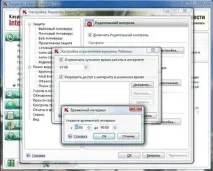
Якщо ви задали обидва часові обмеження, причому значення одного з них перевищує інше за кількістю відведеного часу, то буде вибрано найменше значення із заданих.
Приклад : для профілю Дитина ви обмежили сумарний добовий час роботи в інтернеті трьома годинами та додатково дозволили доступ в інтернет лише з 14.00 до 15.00. У результаті доступ до веб-сайтів буде дозволено лише протягом цьоготимчасового інтервалу, незважаючи на загальну дозволену кількість годин. Ви можете задавати кілька часових інтервалів у межах однієї доби.
Таким чином, ви зможете вказати часовий інтервал у той час, коли ви зможете контролювати свою дитину.
Висновок
Не варто думати, що інтернет – це безпечне місце, де ваші діти можуть почуватися захищеними. Сподіваюся, що ви розумієте, що використання засобів виховної роботи без організації дієвого контролю – це практично марне заняття. Так само як і використання репресивних засобів контролю без організації виховної роботи.
Тільки в єдності цих засобів ви зможете допомогти вашим дітям відчувати себе в безпеці та захистити їх від впливу зловмисників.