Бази даних Exchange 2013 - Налаштування
Пропоную розпочати здалеку — з реалізації деяких найкращих практик адміністрування Exchange Server. Головним чином будуть розглянуті бази даних Exchange 2013 — їх створення та необхідні налаштування.
Якщо ви хочете відразу зайнятися налаштуванням Exchange для приймання/надсилання пошти і пропустити огляд деяких кращих практик, пропоную перейти до головної статті безпосередньо з налаштування сервера — Налаштування Exchange 2013 або основної статті тематики — Exchange 2013 — Встановлення, налаштування, адміністрування.
Поділ БД за призначенням
Відмінним початком буде рознесення по різних БД системних і поштових скриньок користувача. Сценарій завдання - створити необхідну кількість баз з потрібними налаштуваннями і перенести існуючі зараз поштові скриньки на потрібні БД.
У себе я створю 4 БД: 3 ящики SystemMailbox будуть зберігатися в першій базі, ящик Migration в другій, FedaratedEmail в третій і DiscoverySearchMailbox в четвертій. Поділ, виходячи з максимального розміру скриньки за промовчанням. Повторюся, що у себе в робочому середовищі ви можете зробити як завгодно. Суть у тому, щоб відокремити системні ресурси.
Для створення БД використовуємо командлетNew-MailboxDatabase 2 :
[PS] C:\Windows\system32>New-MailboxDatabase -Server "EXCH02" -Name "System Database 01 - SystemMailbox" -EdbFilePath "D:\Program Files\Microsoft\Exchange Server\V15\Mailbox\System Database 01 - SystemMailbox\System Database 01 - SystemMailbox.edb -LogFolderPath "D:\Program Files\Microsoft\Exchange Server\V15\Mailbox\System Database 01 - SystemMailbox"
Повторимо команду для створення інших баз:
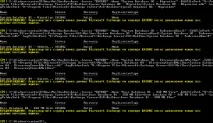
Не обов'язково використовувати PowerShell, можна і через веб-інтерфейс - Сервери/Базиданих/Створити — (значок «+»):
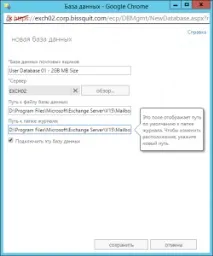
Також не забудьте в кінці процедури перезапустити службу Microsoft Exchange Transport. Якщо база перебуває в стані «Вимкнена», підключіть її через веб-інтерфейс або за допомогою командлетаMount-Database 3. У мене було відключено всі створені бази, я запустив їх однією командою:
[PS] C:\Windows\system32>Get-MailboxDatabase Mount-Database
[PS] C:\Windows\system32>Get-Mailbox -Arbitration -Identity "SystemMailbox*" New-MoveRequest -TargetDatabase "System Database 01 - SystemMailbox"
Якщо ящики займають великий обсяг, не зайвим буде спостерігати за прогресом перенесення за допомогою командлета Get-MoveRequestStatistics:
[PS] C:\Windows\system32>Get-Mailbox -Арбітрація -Identity «SystemMailbox*» Get-MoveRequestStatistics
Перевіримо результат перенесення:
[PS] C:\Windows\system32>Get-Mailbox -Арбітрація -Identity "SystemMailbox*" fl Name, Database
Виконаємо наступні команди для переміщення ящиків, що залишилися:
[PS] C:\Windows\system32>Get-Mailbox -Arbitration -Identity "Migration*" system32>Get-Mailbox -Арбітрація -Identity "FederatedEmail*" -Identity "DiscoverySearchMailbox*" New-MoveRequest -TargetDatabase "System Database 04 - DiscoverySearchMailbox" [PS] C:\Windows\system32>Get-Mailbox -Identity "bissquit*" New-MoveRequest - TargetDatabase "User Database 01 - 2GB MB Size"
Для перенесення ящика DiscoverySearchMailbox ключ -Arbitration не потрібен, оскільки Exchange ця скринька системнафактично не рахує. При встановленні сервера також автоматично створюється поштова скринька користувача для облікового запису, під яким йде установка Exchange. У мене облік називається bissquit.
Перенести бази даних можна також через веб-інтерфейс — Одержувачі\Міграція — значок «+» — Перемістити в іншу базу даних.
Після цього можна спокійно видаляти БД, яка була створена при встановленні сервера:
[PS] C:\Windows\system32>Get-MailboxDatabase -Identity "Mailbox*" Remove-MailboxDatabase
До речі, перше попередження пов'язане з відсутністю необхідних прав5 у служби Exchange Trusted Subsystem.
На цьому налаштування баз даних для нового сервера закінчується. Ще раз хочу нагадати, що у вашому робочому чи тестовому оточенні все може бути зроблено по-іншому. Я ж переслідував лише одну мету - розділити розташування системних і користувацьких баз даних і рекомендую вам робити аналогічно. Також залежно від політики зберігання та кешування даних у вас можуть використовуватись архівні скриньки. Дані з цього типу скриньок не кешуються на локальному ПК і доступні лише при активному підключенні до сервера Exchange.
Користувальницькі бази даних Exchange 2013
Після створення бази даних Exchange 2013 для користувачів необхідно змінити деякі її налаштування, про які йтиметься нижче.
[PS] C:\Windows\system32>Set-MailboxDatabase -Identity "User Database 01 - 2GB MB Size" -OfflineAddressBook "Default Offline Address Book"
Системним БД підключення OAB ні до чого.
Переважна більшість організацій використовують власніполітики зберігання даних. Здебільшого це стосується максимального обсягу поштової скриньки користувачів. При цьому успівробітників різних посад найчастіше різні квоти на розміри скриньки. Наприклад, у штатного співробітника це може бути 2ГБ, у керівника відділу — 4ГБ, у члена ради директорів — 16ГБ.
Зазвичай квоти об'єму скриньки визначаються на рівні бази даних і автоматично застосовуються до всіх скриньок, що знаходяться в цій базі. Це дуже зручно, оскільки ви точно знаєте, що в конкретній базі всі ящики мають ту саму політику зберігання даних. Тим не менш, доступна можливість визначення квот для кожної поштової скриньки6. Цей спосіб не дуже зручний як з погляду обліку, так і з погляду подальшого адміністрування - ви просто заплутаєтеся у кого скільки.
У себе на тестовій інфраструктурі, а також у продакшені, я використовую кілька баз даних з різними квотами і за необхідності збільшення ящика користувача просто експортую його в іншу БД. Зрозуміло, у цієї БД зовсім інші — збільшені — квоти на зберігання. З огляду на те, що перенесення ящиків для користувача відбувається зовсім непомітно і працездатність ящика повністю зберігається, цей варіант для мене є найбільш прийнятним.
Є один нюанс – максимальний обсяг БД. Не турбуйтеся, жодних проблем зі швидкою досяжністю цього обсягу немає, він дорівнює майже 16ТБ. Справа в тому, що рекомендується не доводити розмір кожної БД до значення в 200ГБ згідно з офіційними рекомендаціями Microsoft7 для інфраструктури стандартної конфігурації та 2ТБ для високодоступного середовища:
Database size Stand-alone: supported або best practice Supported: Approximately 16 terabytes. Best practice: 200 gigabytes (GB) or less. Пропозицію для 120% виявлених максимальних розмірів.
Database size High availability: supported or best practice Супер: Approximately 16 terabytes. Best practice: 2 terabytes or less. Пропозицію для 120% виявлених максимальних розмірів.
Для зміни квот бази даних можна виконати таку команду:
[PS] C:\Windows\system32>Set-MailboxDatabase -Identity «User Database 01 - 2GB MB Size»
Через веб-інтерфейс: Сервери\Бази даних - виділити потрібну базу даних, натиснути значок олівця (Змінити) - Граничні значення.
Встановлювати квоти для БД, в яких у вас знаходяться системні ящики, ніякого сенсу немає - все одно розмір визначається лише на рівні ящика.
Наступна зміна, про яку йтиметься -включення циклічного ведення журналу 8 :
Однією з функцій, які виконуються при успішному завершенні повної або додаткової архівації, є усічення файлів журналу транзакцій, які більше не потрібні для відновлення бази даних. Якщо резервні копії не створюються, журнал не виконується. Щоб запобігти створенню великої кількості файлів журналу, необхідно увімкнути циклічне ведення журналу для реплікованих баз даних.
Варто зазначити, що включення циклічного ведення журналу рекомендується лише у разі відмовостійкої інфраструктури Exchange (йдеться про DAG), інакше включення цієї функції може унеможливити відновлення БД у разі виникнення будь-яких збоїв. За замовчуванням функцію вимкнено. Увімкнути можна командою9 :
[PS] C:\Windows\system32>Set-MailboxDatabase "User Database 01 - 2GB MB Size" -CircularLoggingEnabled $True
Щоб виконати аналогічні дії через веб-інтерфейс, достатньо встановити відповідну галочку: Сервери\Базиданих - виділити потрібну БД, натиснути значок олівця (Змінити) \ Обслуговування - Включити циклічне ведення журналу.
У себе на тестовій інфраструктурі я цього робити не став.
Описані вище налаштування відносяться до так званих кращих практик і, за великим рахунком, не є обов'язковими до виконання. Проте їхнє застосування в майбутньому може значно полегшити життя адмінам. Є ще безліч порад щодо резервного копіювання та відновлення, але ці рекомендації дуже прив'язані до оточення і до необхідного рівня SLA. А я на цій ноті перейду до наступної частини початкового налаштування Exchange і в ній йтиметься вже про необхідні зміни, без яких нормальна робота поштового сервера Microsoft в принципі не можлива.