Бездротовий трансмітер медіаданих на ТБ - Defender smart transmitter x1
Бездротовий трансмітер медіаданих на ТБ - Defender smart transmitter x1 - огляд
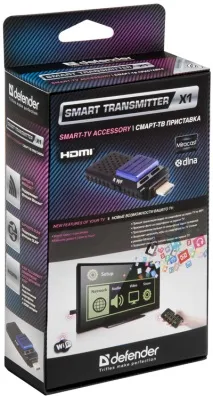
Поставляється в невеликій коробці з м'якого картону.
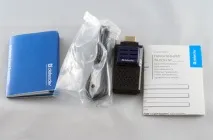
Усередині: трансмітер, кабель USB-miniUSB, брошура, гарантійний талон.
Зовнішній вигляд та особливості
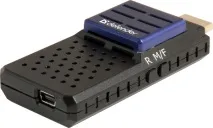
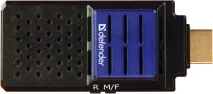
Пристрій за розміром схожий на флешку. З одного торця – коннектор HDMI, з іншого – порт miniUSB. (Чому mini (застарілий), а не micro - достеменно невідомо, але це не смертельно, тим більше, що кабель додається.)
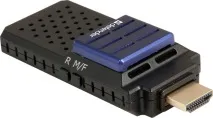
На бічній грані - кнопка Reset та кнопка перемикання режиму DLNA/Miracast.
Після цього існують чотири варіанти підключення до цього пристрою.
1. Найпростіший варіант підключення – для Android 4.2
У мене не відразу вийшло це зробити, проте я просто не зрозумів, що трансмітер треба спочатку перевести в режим Miracast (за замовчуванням він працює в режимі DLNA) - це робиться кнопкою M/F: її треба один раз натиснути, далі вдруге натиснути підтвердження – трансмітер перейде в потрібний режим.
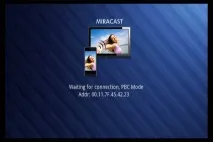
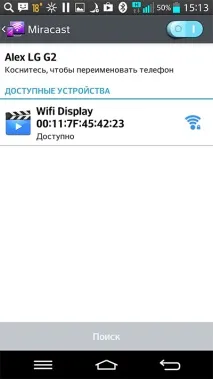
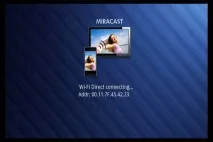
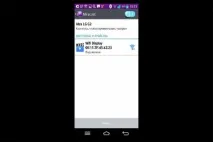
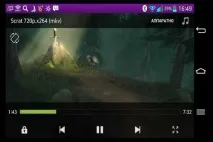
У такому режимі немає взагалі жодних обмежень (крім швидкості проходження сигналу Wi-Fi) - все залежить від того програмного забезпечення, яке у вас встановлено.
І це, звичайно, найзручніший і комфортний режим!
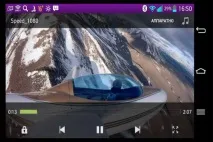
Я поганяв висновок роликів: коли джерело сигналу розташоване не дуже далеко від трансмітера (а він у будь-якомувипадку буде в тій же кімнаті) - там навіть 720p на телевізорі відтворюється без будь-яких гальм. І навіть 1080i майже не гальмував, що взагалі дивно, тому що в повітрі зазвичай 720p - стеля.

Однак, якщо у вас пристрій не підтримує дзеркало або працює на старому Android - не біда, є другий варіант підключення.
2. Універсальний варіант підключення для Android
Трансмітер вмикається в режим DLNA (за замовчуванням).
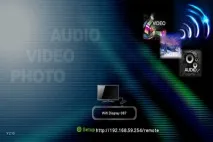
З Google Play завантажується спеціальний безкоштовний додаток Defender JoyLink.
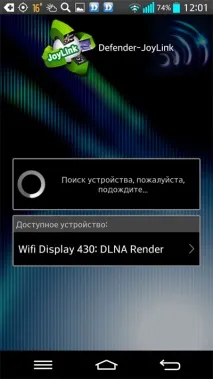
Після цього потрібно запустити програму Defender JoyLink – вона шукає пристрій, знайде його та підключиться.
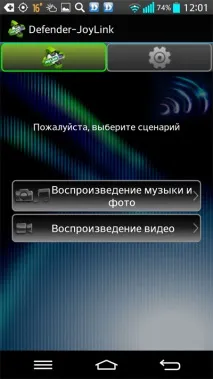
Там дається список медіафайлів, потрібно відзначити ті, які потрібно відтворити, та натиснути кнопку Play.
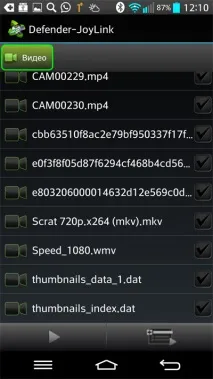
Аудіофайли легко відтворюються через телевізійні динаміки.
При відтворенні медіаданих на дисплеї з'являються лише керуючі кнопки плеєра з різними параметрами.
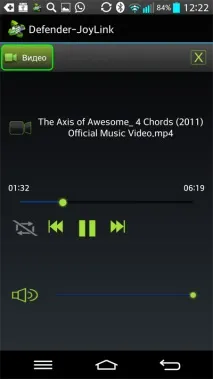
І тут теж навіть ролик 1080i відтворювався нормально, що дивно для Wi-Fi. Плеєр без проблем сприймав фактично будь-які кодеки-контейнери, але при цьому не відтворював аудіодоріжки АС3 та DTS – можливо через ліцензійні проблеми.
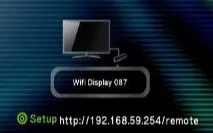
В цьомурежимі можна підключатися до адмінки трансмітера і налаштовувати деякі параметри.
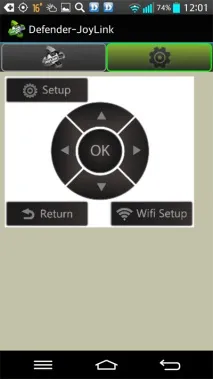
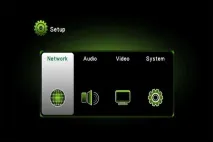
А на ТБ при цьому відображається адмінка, якою можна переміщатися і налаштовувати будь-які опції.
3. Налаштування DLNA під iPhone/iPad
Будь-які айфони/айпеди під цей трансмітер також можна налаштувати. Це робиться практично так само, як і під Android.
З iTunes Store скачується програма Flipps. У списку бездротових мереж вибирається мережа Wi-Fi Display XXX, підключаєтеся до неї, запускаєте Flipps - і вибираєте, що ви передаватимете на ТБ: так само, як і у варіанті підключення "2".
4. Комп'ютер з Windows
Ну і є ще варіант підключення до ТБ через цей трансмітер на комп'ютері з Windows, але це дуже легко: трансмітер в режимі DLNA, комп'ютер треба підключити до мережі трансмітера. Далі в Windows Media Player в "Параметри потокової передачі мультимедіа" дозволити відтворення "Wi-Fi Display XXX: DLNA RENDER". Після цього на потрібному медіафайлі вибрати "Відтворити на" і вказати цей "Wi-Fi Display".
Спостереження під час роботи та висновки
2. Показ для друзів-родичів чи для себе фільмів у поїздках.
4. Виведення аудіо на динаміки телевізора.
При відтворенні в режимі Miracast жодних обмежень немає взагалі, тому ви можете використовувати будь-які медіаплеєри.