Бібліотека трейдера Навчаємось працювати з QUIK Налаштування робочого місця трейдера
Рекомендовані вебінари
Налаштування робочого місця трейдера
Для зручності розташування на екрані програми великої кількості вікон призначені закладки – спеціальні ярлики, при натисканні на які стає видимою певна група вікон, а решта вікон (що стосуються інших закладок) стають невидимими. Закладки розташовані за замовчуванням у нижній частині робочого простору програми на панелі закладок.
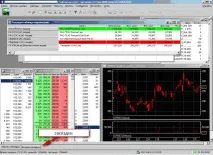
Для того, щоб налаштувати закладки, потрібно у розділі «Вікна» головного меню вибрати пункт «Зробити закладки» або одночасно натиснути клавіші Ctrl+B. У діалоговому вікні, що відкривається, ви можете створювати нові закладки, перейменовувати і видаляти старі закладки, переміщувати вікна між закладками.
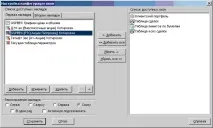
Щоб створити нову закладку, потрібно у полі введення написати назву закладки та натиснути кнопку «Додати». Внаслідок цього з'явиться закладка із введеним ім'ям. Якщо не всі закладки розміщуються на екрані, з'являється смуга прокручування.
Щоб перейменувати закладку, потрібно клацнути на ній лівою кнопкою миші. У полі введення з'явиться назва закладки. Введіть нову назву закладки та натисніть кнопку «Змінити».
Щоб видалити закладку, потрібно виділити заявку, яку ви хочете видалити і натиснути кнопку «Видалити». При цьому всі пов'язані з нею вікна перемістяться до списку доступних вікон.
Щоб додати вікно до закладки, потрібно виділити у списку доступних вікон (праворуч) потрібне вікно та натиснути кнопку «Додати». Вікно додасться до списку вікон активної закладки.
Щоб перемістити вікно з однієї закладки до іншої, потрібно спочатку прибрати його з однієї закладки і потім додати до іншої закладки. Щоб прибрати вікно із закладки, потрібновиділити вікно, що переміщується в списку вікон закладки і натиснути кнопку «Прибрати», тоді вікно переміститися в список доступних вікон. Тепер потрібно перейти на іншу закладку, знову вибрати вікно у списку доступних вікон і натиснути кнопку «Додати».
Можна змінити послідовність закладок на панелі за допомогою кнопок « ».
Панель закладок може розташовуватися на екрані зверху, знизу (закладки шикуються в рядок), праворуч або ліворуч (закладки шикуються в стовпець) всередині робочого простору програми.
Якщо закладок багато, і вони не поміщаються в один рядок, частина закладок переноситься на наступний рядок (закладки відображаються в два рядки). Якщо встановити прапор «В один ряд», то замість перенесення з'являться кнопки прокручування видимих закладок праворуч і ліворуч. При цьому відображається лише один рядок, праворуч від якого з'являються кнопки прокручування.
Прапорець "Активну підсвічувати" використовується для виділення активної заявки.
Після того, як ви створили та налаштували всі потрібні вам закладки, можна закрити діалогове вікно. Тепер одним кліком лівої кнопки мишки на панелі закладок можна показувати одні групи вікон на екрані і приховувати інші.
Приклади використання закладок:
- Можна використовувати закладки для розбивки вікон на групи функцій. У цьому випадку одну закладку ми використовуємо для здійснення операцій (тут ми розмістимо вікна «Поточна таблиця інструментів», вікна котирувань різних інструментів, таблицю активних заявок), другу закладку – для контролю за операціями (тут розміщуватимуться таблиці угод, таблиці лімітів та таблиця «Клієнтський портфель») та третю закладку – для аналізу (тут розміщуватимуться графіки інструментів, з якими ми здійснюємо операції)
- Ще один спосіб використання закладок –розбивка вікон на групи з різних ринків чи класів інструментів. У цьому випадку, наприклад, для операцій з акціями ми створюємо одну закладку, для операцій з ф'ючерсами – іншу, для операцій з облігаціями – третю.
Якщо ви бажаєте вимкнути режим закладок та зробити всі відкриті вікна видимими, виберіть у розділі «Вікна» головного меню пункт «Прибрати закладки». Після цього панель закладок зникне з екрана, і всі вікна стануть видимими. Повернути панель закладок на екран можна, вибравши у розділі "Вікна" головного меню пункт "Показати закладки".