Блог Наді Де Анджеліс 5 способів зв’язати email та Evernote
5 способів зв'язати email та Evernote
Ось кілька хитрощів.
1. За замовчуванням відправлена емейлом нотатка з'явиться в основному блокноті, без міток і називатиметься Mailed-in Note. Але можна в Subject line вказати таку інформацію:
[назва нотатки] [@ назва блокнота] [#мітка] Всупереч тому, що зазначено в документації, після @ має бути пробіл, а після #, навпаки, не повинно.
Тобто якщо ви хочете, щоб у блокноті "Франція" з'явилася замітка під назвою "Хороший ресторан" та з міткою "їжа", то в Subject line пишемо так: Хороший ресторан @ Франція #їжа 2. Я розповідала, як можна додати текст до вже наявної нотатки за допомогою WriteNote, але це тільки для андроїда. Другий варіант, для всіх, - по емейлу. Щоб текст приліпився до старої нотатки, в Subject line треба написати так: [назва наявної нотатки] [@ назва блокнота] + Наприклад, якщо в блокноті "Франція" ви ведете список "Хороші ресторани" і хочете додати до нього новий заклад , то треба написати так: Хороші ресторани @ Франція + Ну і в тілі листа назва ресторану.
Щоправда, це незадокументована можливість і працює вона трохи криво, – наприклад, якщо в назві нотатки є дефіс, то нічого не вийде – буде нова нотатка.
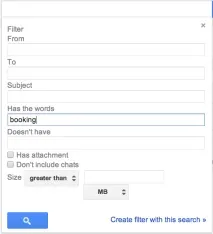
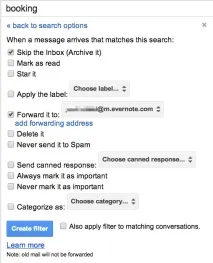
Натискаємо Create filter with this search, на наступному екрані вводимо евернотний емейл, от і все. Я ще люблю поставити галку в Skip the Inbox, щоб вона не маячила зайвий раз перед очима.
Важливо: мітки українськими літерами IFTTT не розуміє, лише латиницю.
Якщо ви ведете в Evernote список справ, і хочете, щоб у ньому з'являлися і нагадування про те, що треба відповісти на важливі емейли, достатньо позначити листзірочкою і воно "приклеїться" до вашого списку знизу, причому вже з чекбоксом для галочки.
5. Ну і, нарешті, найпростіший і найшвидший метод – Evernote Web Clipper для хрому. Можна просто зберегти емейл, помістивши його в правильний блокнот з потрібними мітками, а можна відразу його по-швидкому розмітити та розмалювати скитчем, або навіть розшарувати.