Borland C - вхід до IDE, кирилиця (український шрифт) до borland c
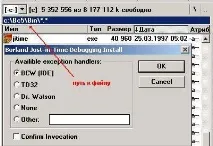
Borland C++ v 5.02 - вибір програми реакції на виняткові ситуації
Увійдіть до каталогу C:Bc5Bin, запустіть програму jitime.exe - вибір програми реакції на виняткову ситуацію, виберіть пункт BCW (IDE) і натисніть кнопку "OK" . Інакше виняткову ситуацію опрацює програма Dr. Watson і результати помістить у каталог C:\Documents and Settings\All Users\Документи\DrWatson\ . Файли, з результатами обробки, розміщені в цьому каталозі - можуть мати розміри до 50 Мб.
Borland C++ v 5.02 - Реєстрація програми створення Довідки
Частина прикладів з каталогуC:\Bc5\Examples - містить систему довідки - тому потрібно зареєструвати в реєстрі програмиhcrtf.exe абоhcw.exe. Для цього увійдіть у каталогC:\Bc5\Bin і запустіть одну з них. Ці програми використовуються для створення, редагування та перевірки довідкових файлів (.hlp). Програми отримують інформацію з проекту Довідки (.hpj) файл, для об'єднання (.rtf) файлів, зображень та інших джерел у Довідковий файл, який можна переглядати, використовуючи програму надання довідкової інформації Microsoft Windows .
IDE викликає одну з цих програм для компіляції довідкового файлу, але можна створювати його прямо в програмі Microsoft Help Workshop
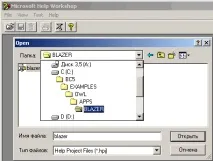
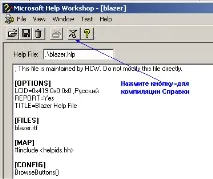
При першому вході до IDE Borland C++ v 5.02 виконайте наступне:
Увійдіть у будь-який каталог, наприклад:С:\BC5\EXAMPLES\OWL\APPS\BLAZER\ і двічі клацніть по значку файлу blazer.ide для входу в інтегроване середовище розробки (IDE - Integrated development Environment).
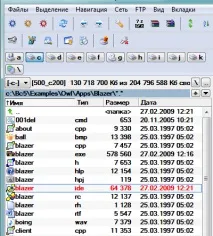
З'явиться порожнє вікно, яке потрібно закрити
і вийти, тепер вже з IDE ( на цей раз, натисканням на піктограму програмногокомплексу Borland C ++). Потім повторно увійти в IDE подвійним клацанням на файліblazer.ide. Якщо ви не побачите, у вікні IDE, ієрархію файлу проекту (див. нижче), необхідно вибрати пункт меню View Project - Вид Проект - для його відкриття.
У вікні проекту двічі клацніть файлPropdlgs [ .cpp ].
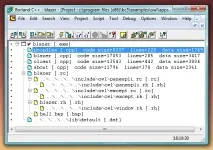
У вікні, що з'явиться, ви побачите вміст цього файлу:
DEFINE_RESPONSE_TABLE1(TSpeedPage, TPropertyPage) EV_WM_HELP, END_RESPONSE_TABLE;
DEFINE_HELPCONTEXT(TSpeedPage) HCENTRY_CONTROL(IDH_RANDOM, IDC_RANDOM), HCENTRY_CONTROL(IDH_DELTA, IDC_DELTA), HCENTRY_CONTROL(IDH_DELAY, IDC_DELAY); // // Конструктор до ініціативного значення. // TSpeedPage::TSpeedPage(int factor, int delta, int delay, TPropertySheet* parent, TResId resId, const char far* title, TResId iconRes, TModule* module) : FactorValue (factor), DeltaValue(delta), DelayValue(delay), TPperpertyPage(parent, resId, title, iconRes, module) // Це місце holders for where the real gauge controls are to // be positioned since TGauges не є реальним custom controls. // DeltaPlace = новий TStatic(this, IDC_DELTAPLACE); RandomFactorPlace = новий TStatic(this, IDC_RANDOMPLACE); DelayPlace = новий TStatic(this, IDC_DELAYPLACE); > // // SetupWindow(). // Now that the static place-holder controls are created, we can determine // their locations using GetWindowRect and create TGauges at those locations. // Since place-holder controls є не visible, the gauges буде appear to // have been створений along with the dialog. // void TSpeedPage::SetupWindow() // Ensure child static controls are created. // TPropertyPage::SetupWindow(); SETUP_HELPCONTEXT(TBlazerApp, TSpeedPage); TRect windowRect; Точка p; // Створіть вимірювач випадкового фактора та встановіть його діапазон і положення. // windowRect = RandomFactorPlace->GetWindowRect(); p = windowRect.TopLeft(); ScreenToClient(p); RandomFactor = новий THSlider(this, IDC_RANDOM, p.x, p.y, windowRect.Width(), windowRect.Height()); RandomFactor->Create(); RandomFactor->SetRange(RandomFactorLower, RandomFactorUpper); Випадковий коефіцієнт->Установити позицію (значення фактора); // Створіть дельта-вимірювач і встановіть його діапазон і положення. // windowRect = DeltaPlace->GetWindowRect(); p = windowRect.TopLeft(); ScreenToClient(p); Дельта = новий THSlider(це, IDC_DELTA, p.x, p.y, windowRect.Width(), windowRect.Height()); Дельта->Створити(); Delta->SetRange(DeltaLower, DeltaUpper); Delta->SetPosition(DeltaValue); // Створіть покажчик затримки та встановіть його діапазон і положення. // windowRect = DelayPlace->GetWindowRect(); p = windowRect.TopLeft(); ScreenToClient(p); Затримка = новий THSlider(this, IDC_DELAY, p.x, p.y, windowRect.Width(), windowRect.Height()); Затримка->Створити(); Delay->SetRange(DelayLower, DelayUpper); Delay->SetPosition(DelayValue); > . .
Програма Blazer є одним із кращих прикладів практичного застосування методів і прийомів об'єктно-орієнтованого програмування на C++.
Кирилиця - український шрифт у Borland C++ 5.02
Увійдіть у пункт менюПараметри середовища - Опції Середа
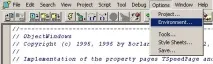
і в діалоговому вікні налаштувань інтегрованої середовища, щёлкнувши по значку+ перед пунктомEditor Redaktor і встановивши курсор на елементіDispay Дисплей - виберіть потрібний розміршрифту та сам шрифт:Courier New Cyr - це дозволить вам використовувати символи кирилиці (український шрифт) у текстах ваших програм.