Браузер Аміго як повністю видалити його з комп’ютера
Браузер Аміго – продукт компанії Mail.ru, створений на основі Google Chrome. Єдина його відмінність від оригінального хрому - встановлені розширення та інші косметичні зміни, пов'язані з пошуковою системою від Mail.ru. Тут і зміна стартової сторінки, і «зручний» тулбар з сервісами Mail.ru, і призначення Аміго браузером за замовчуванням ... загалом, новацій цей Аміго приносить в систему чимало.
Проблема ж полягає в тому, що Аміго та інші суміжні програми (наприклад, Mail.ru Updater, який стежить за наявністю та поточною версією різних програм від Mail.ru) встановлюються в систему без згоди користувача, хоча формально ця згода була отримана (коли ви запустили файл або підтвердили, що можна запуститися). Ще один варіант проникнення Аміго в систему – галочки з пропозицією встановити додаткове ПЗ під час встановлення якоїсь корисної та потрібної програми. Не кожен користувач уважно читає, з чим він там погоджується під час встановлення (а дарма), так що це відкриває можливість встановлення Аміго та інших подібних програм.
Як повністю видалити Аміго в Windows
Отже, видалити підступний Аміго не так вже й складно:
Натисніть кнопку «Пуск», у пошуковому рядку введіть «видалення програм» і запустіть перше, що вийде в результатах пошуку (зазвичай це «Видалення програми»).
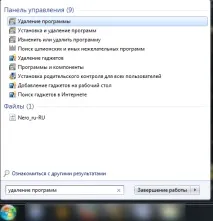
Знайдіть браузер Аміго у списку програм та видаліть його звичайним способом. Крім того, переконайтеся, що в списку не залишилося нічого, пов'язаного з Mail.ru. Якщо ви виявили згадку цієї компанії в назві програми (або стовпці «Видавець»), видаляйте її.
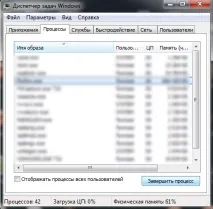
Тепер необхідно позбутися зайвих процесів у системі. Для цього запустітьдиспетчер завдань (щоб це зробити, скористайтесь поєднанням клавіш Ctrl+Shift+Esc), у ньому відкрийте вкладку «Процеси» і знайдіть там MailRuUpdater.exe. Переконайтеся, що виділили потрібний процес і завершуйте його.
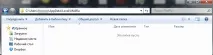
Далі потрібно видалити сам файл updater'у: вам потрібно відкрити папку C:\Users\ім'я вашого користувача\AppData\Local\MailRu і видалити там єдиний наявний файл.
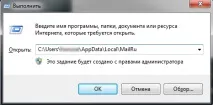
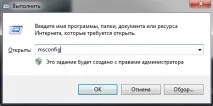
Останній крок: видалення запису про updater з автозавантаження. Для цього знову скористайтеся поєднанням клавіш Win+R, введіть msconfig та натисніть «ОК».
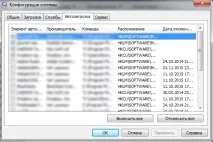
У вікні вибирайте вкладку «Автозавантаження» і знайдіть там запис «MailRuUpdater». Щоб вимкнути автозавантаження цього елемента, просто зніміть галочку навпроти нього, після чого підтвердіть зміни, натиснувши «ОК».
Тепер слід перезавантажити комп'ютер і радіти життю без Аміго та інших програм, які вас не цікавлять.
Крім перелічених вище дій рекомендується також встановити будь-який антивірус на ваш вибір, який постійно стежити за системою і не дозволяти запускатися файлам, непомітно встановлюють в систему різні програми (або вірусами, що її заражає). Підійдуть Avast, Kaspersky, Norton, Avira тощо.