Браузер Opera Mini для Android
Топ-20 найкращих серіалів про.
Т-4 - літак, який випередив.
Давайте по пунктах розглянемо процес встановлення, експлуатації та налаштування браузера.
Як завантажити Opera Mini для Android
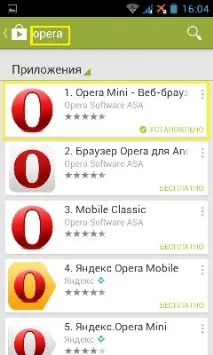
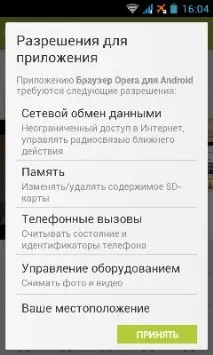
Далі натисніть«Встановити» та прийняти дозволи для програми.
Це все! Після цих дій ви станете власником, напевно, найшвидшого та найекономнішого мобільного браузера. Заходити в Оперу тепер ви зможете натиснувши на характерний значок «О » на робочому столі.
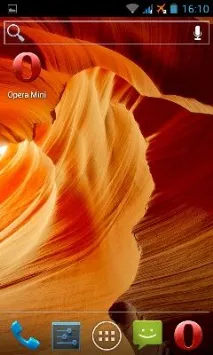
Інтерфейс Opera Mini 7.5.3.
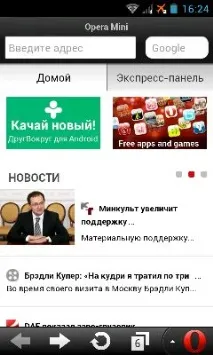
«Адресна панель»
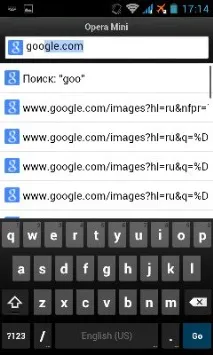
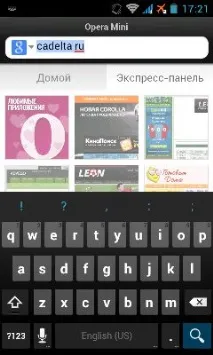
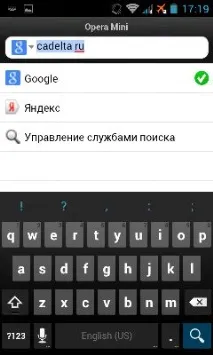
"Панель пошуку"
Тут ви зможете вводити всі свої пошукові запити та змінювати службу пошуку, натиснувши на значок у лівій частині пошукового рядка.
«Експрес-панель»
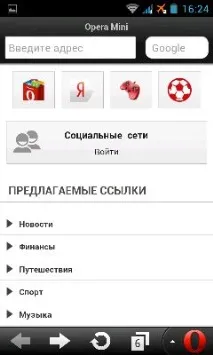
В експрес-панель ви зможете додавати сайти, щоб мати до них максимально швидкий доступ.
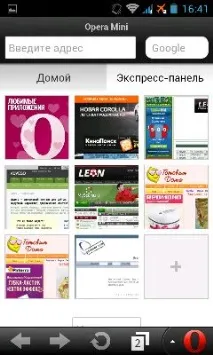
Додати сайт у цей розділ можна кількома способами:
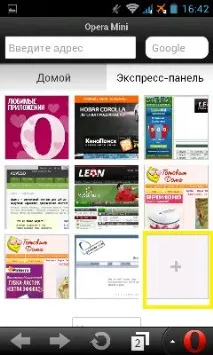
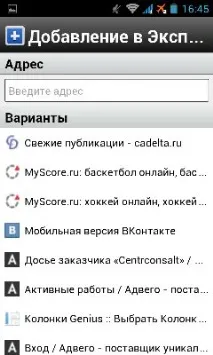
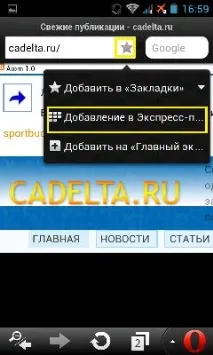
Ви зможете виставляти порядок розміщення посилань на експрес-панелі на свій розсуд.
Щоб пересунути сайт на потрібне місце, затисніть його значок на кілька секунд і просто перетягніть.
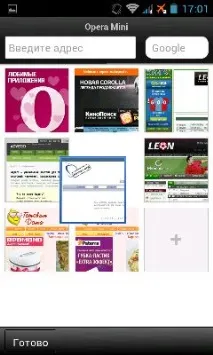
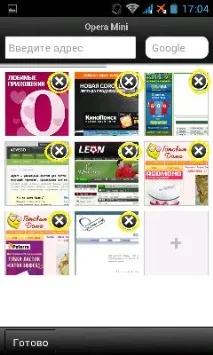
Длявидалення сайту з Експрес-панелі потрібно натиснути «Управління » та на значок «Хрестик» на сайті, який вам більше не потрібен у стартовій панелі.
"Меню інструментів"
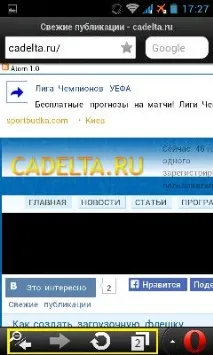
Ви зможете побачити цю панель унизу. Складатиметься вона з чотирьох значків: «Зменшити масштаб/назад », «Вперед », «Оновити/зупинити завантаження » та «Переключення між вкладками ».
Закладки в Opera Mini
Щоб зайти вменю закладок, ви повинні натиснути на значок «Опера » у нижньому правому кутку та вибрати пункт «Закладки ».
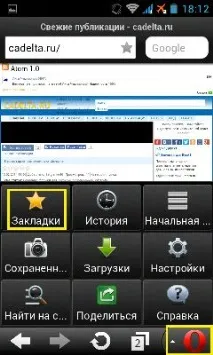
Ці ж можливості ви отримаєте, якщо зайдете в «Управління » у нижньому лівому куті дисплея.
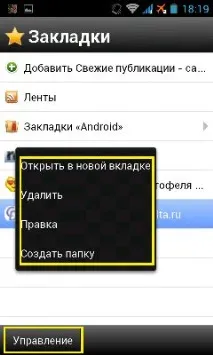
Додавання закладок Opera Mini
Додавши сайт у розділ закладок, ви в будь-який момент зможете повернутися на ресурс, що вас цікавить.
Адодати закладку можна наступними варіантами:
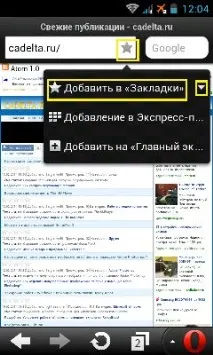
- Щобдодати закладку на сторінку, вам потрібно, перебуваючи на сайті, натиснути значок «Опера » у лівому куті та вибрати «Закладки ». Далі натисніть зелений «+ » вгорі та закладка додасться.
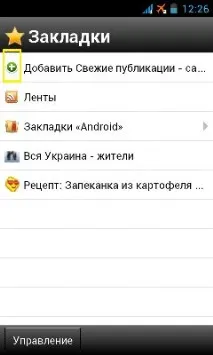
Додавання закладок на робочий стіл
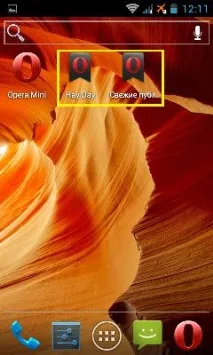
В Опері є чудова функція, з якою ви зможете заходити на свої улюблені сайти прямо з робочого столу Андроїд. Щоб створити таку закладку, потрібно натиснути на цей значок «Зірочка », перебуваючи на сайті, і вибрати «Додати на «Головний екран» ».
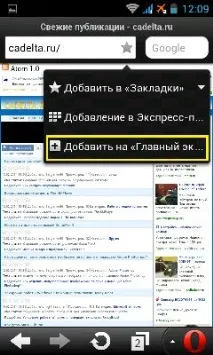
Тепер ви можете перейти на потрібну вкладку прямо зі свого робочого столу.
Збережені сторінки в Opera Mini
Ця функція дозволить заходити на сторінку, яку ви збережете у будь-який час і в будь-якому місці. Для цього навіть не знадобиться доступу до інтернету. Але оновлених даних у такому разі ви не побачите – лише те, що було на момент збереження.
Щобзберегти сторінку, вам слід, перебуваючи на потрібному сайті, натиснути значок «Опера » у лівому кутку та вибрати «Збережені сторінки ». Далі натиснути зелений «+ » у верхньому рядку. Тепер ви зможете заходити на цю сторінку, коли захочете. Таким же шляхом ви зможете знайти повний перелік збережених сторінок.
Меню OperaМіні 7.5.3.
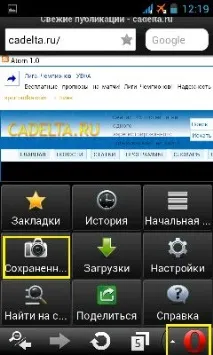
У меню браузера ви зможете потрапити, натиснувши на значок «Opera », який знаходиться в нижньому правому кутку.
Складається воно з дев'яти розділів:
1) Закладки ;
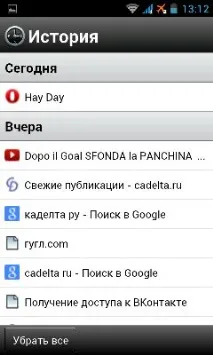
2) Історія, де ви зможете переглянути всі відвідані сайти;
3) Початкова сторінка – легкий спосіб повернутися до експрес-панелі з будь-якого місця;
4) Збережені сторінки ;
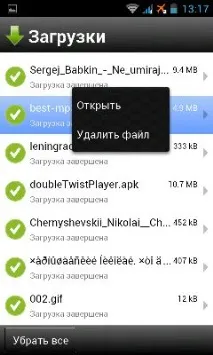
6) Налаштування (нижче докладніше);
7) Знайти на сторінці - дуже корисна функція у випадках, коли вам необхідно знайти на сторінці конкретне слово чи фразу. Просто введіть пошуковий запит, і Опера підсвітить усі збіги.
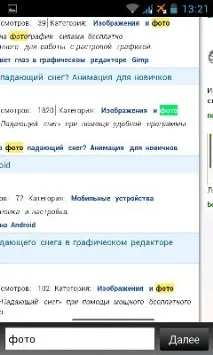
9) Довідка - ви зможете дізнатися ще більше про програму «Opera Mini », переглянути можливості управління та повідомити розробника про проблему.
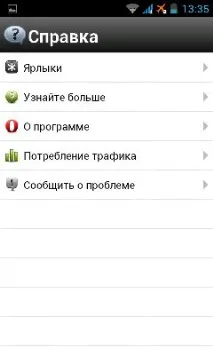
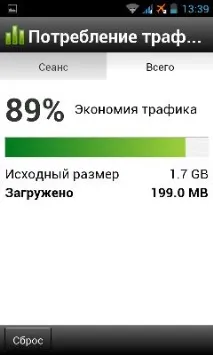
А в пункті споживання трафіку ви подивіться, скільки трафіку вам заощадила Опера загалом і за цей сеанс.
Параметри Opera.
У цьому розділі ви можете підлаштувати браузер під себе.
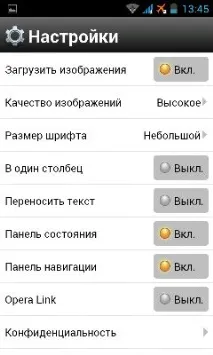
Тут ви знайдете такі підпункти:
1) Завантажити зображення – прибравши галочку, ви заощадите споживання трафіку, але картинки не відображатимуться;
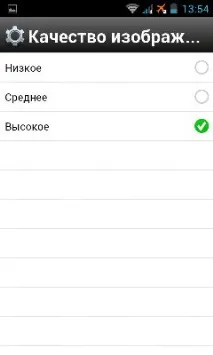
2) Якість зображень. Три варіанти: від низького до високого.
Чим гірша якість, тим швидше завантажуються сторінки і менше споживається трафік;
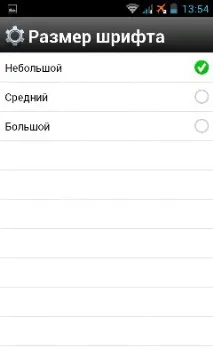
3) Режим шрифту. Тут все залежатиме від ваших переваг;
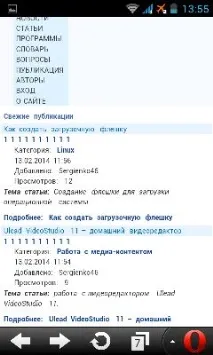
5) Перенести текст. Опера розставлятиме переноси на свій розсуд;
6) Панель стану та панель навігації. (Включення та вимикання);
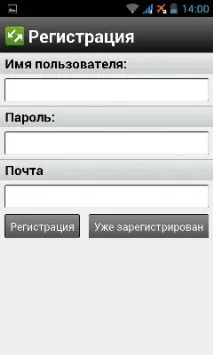
7) Opera Link. Тут ви зможетесинхронізувати свої дані між пристроямиабо з персональним комп'ютером (закладки, експрес-панель тощо). Для цього доведеться пройти просту процедуру реєстрації та ввести ім'я та пароль на іншому пристрої;
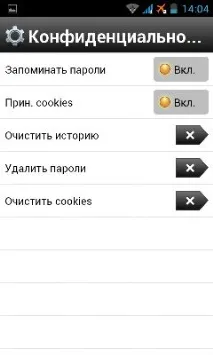
8) Конфіденційність. Тут ви зможете очистити історію, cookies та паролі, а також отримаєте можливість відключити запам'ятовування паролів та прийом cookies (завантаження зображень та іншої інформації зі сторінок у буфер обміну);
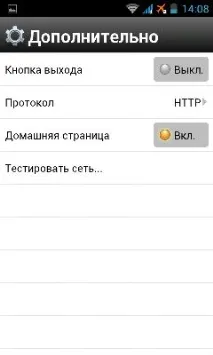
9) Додатково – підпункт, де ви зможете додати кнопку виходу, змінити протокол (HTTP або Socket/HTTP), увімкнути відображення домашньої сторінки та протестувати мережу, щоб дізнатися, чи підключені ви зараз до Інтернету.
На закінчення хотілося б відзначити, що Opera Mini 7.5.3. справді вразить вас своєю економністю, швидкістю та функціональністю. Так що скачуйте, не замислюючись!