Буфер обміну, Все про ремонт та налаштування комп’ютера
Текст або об'єкт при різанні або копіюванні тимчасово поміщається в буфер обміну, де буде перебувати до моменту вставки або вирізання/копіювання іншого тексту або об'єкта.
Буфер обміну Word 2007 дозволяє копіювати кілька різних текстових і графічних елементів з документів і вставляти їх як у вихідний документ, так і в інші документи, як Word, так і інших програм Microsoft Office. За допомогою бу фера обміну можна впорядковувати скопійовані елементи будь-яким потрібним способом.
При копіюванні або вирізанні текст або об'єкт додається до буфера обміну, після чого його можна в будь-який час вставити з буфера в будь-який інший документ Microsoft Office. При цьому всі накопичені таким чином елементи (а їх може бути 24) залишаються в буфері обміну до завершення роботи всіх програм Microsoft Office або до видалення цих елементів з буфера обміну, крім останнього скопійованого елемента. При копіюванні
25 го елемента перший елемент буфера обміну видаляється.
Буфер обміну Microsoft Office безпосередньо пов'язаний із системним буфером обміну операційної системи Windows:
– при копіюванні кількох елементів у буфер обміну
"Office" тільки останній скопійований елемент потрапляє в бу
фер обміну Windows;
– при спустошенні буфера обміну Office системний буфер обміну також звільняється;
– при вставці тексту та об'єктів відбувається вставка саме із системного буфера обміну.
Як увімкнути відображення поля буфера обміну?
Накопичення скопійованих елементів у буфері обміну відбувається незалежно від того, відображається область буфера обміну чи ні. Але для зручності роботи з великою кількістю скопійованих фрагментів тексту та об'єктів буфер обмінурекомендується активувати:
1. У вікні відкритого документа переходимо до вкладки "Головна".
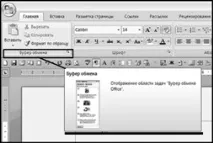
2. У групі «Буфер обміну
на» клацаємо по кнопці
"Буфер обміну" (рис. 3.10).
Мал. 3.10. Вкладка "Головна". Груп!
па «Буфер обміну». Кнопка «Буфер обміну»
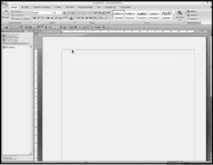
3. Зліва вікна документа відкриється область буфера обміну зі списком усіх скопійованих елементів (рис. 3.11).
Мал. 3.11. Вікно документа з обла!
стою буфера обміну
Примітка. Закривається поле буфера обміну, як і всі вікна, кнопкою
хрестиком, розташованої у верхньому правому кутку.
Джерело: Ігор Пащенко – Word 2007 (Крок за кроком) – 2008