Централізована зміна часового поясу в Windows - XP - Щоденник - Максим Боголепов
Централізована зміна часового поясу у Windows XP
Для того, щоб тимчасова зона стала «правильною», наприклад – для Московського часового поясу +3 від Грінвічського, необхідно на комп'ютері під керуванням Windows XP змінити налаштування та встановлення цього часового поясу в реєстрі. Для цієї мети мною був зроблений експорт гілки реєстру HKEY_LOCAL_MACHINE\SOFTWARE\Microsoft\Windows NT\CurrentVersion\Time Zones , де зберігаються дані про часові пояси, з одного з комп'ютерів з Windows XP (на якому встановлені всі існуючі на даний момент оновлення від Microsoft) і невелика модифікація даного вивантаження реєстру, за допомогою аналогічного фрагмента реєстру, отриманого з комп'ютера під керуванням Windows 7 (з усіма останніми оновленнями від Microsoft). Тобто. фрагмент реєстру з описомRussian Standard Time з Windows XP був замінений на модифікований фрагмент реєстру з Windows 7:
- Фрагмент реєстру з описом тимчасової зони з комп'ютера під керуванням Windows XP (усі лапки - прямі "):
- Фрагмент реєстру з описом тимчасової зони з комп'ютера під керуванням Windows 7 (усі лапки - прямі "):
Результуючий фрагмент реєстру для Windows XP (усі лапки – прямі " ):
Повторюся, це лише фрагменти реєстру з описом Московського часового поясу (Russian Standard Time). Але, на основі цього буде нескладно здогадатися, як зробити подібний шматок реєстру для вашої часової зони, відмінної від MSK.
Цей змінений (результуючий) фрагмент реєстру був вставлений у файл, куди раніше була експортована гілка реєстру з Windows XP HKEY_LOCAL_MACHINE\SOFTWARE\Microsoft\Windows NT\CurrentVersion\TimeZones замість існуючого. Був отриманий такий файл реєстру: TimeZones-XP.reg (розмір -196 КБ; формат -REG).
Тепер залишилося за допомогою групових політик внести необхідні зміни на комп'ютери домену під керуванням Windows XP. Для цього:
1. Створюємо нову політику в домені, наприклад xp-gpo , щоб вона покривала всі необхідні нам комп'ютери і відкриваємо її на зміну.
2. Йдемо в Конфігурація комп'ютера -> Політики -> Конфігурація Windows -> Параметри безпеки -> Локальні політики -> Призначення прав користувача та делегуємо користувачам домену право зміни системного часу та зміну часового поясу, визначивши відповідні значення політик:
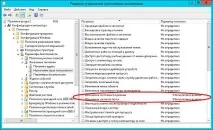
3. Тепер йдемо в Конфігурація комп'ютера -> Політики -> Конфігурація Windows -> Параметри безпеки -> Реєстр і додаємо дві гілки реєстру, які ми дозволимо доменним користувачам змінити на своїх комп'ютерах:
- MACHINE\SOFTWARE\Microsoft\Windows NT\CurrentVersion\Time Zones - яка, як ми зазначили раніше, відповідає за налаштування існуючих часових зон; — MACHINE\SYSTEM\CurrentControlSet\Control\TimeZoneInformation - яка зберігає значення встановленої в даний момент тимчасової зони.
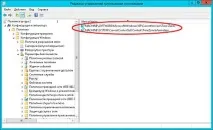
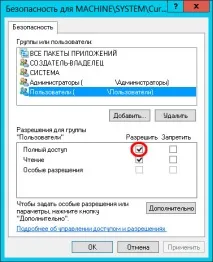
Не забудьте в момент додавання цих гілок виставити до них права користувачам домену на повний доступ:
4. Тепер ми напишемо невеликий сценарій, який буде виконуватися на комп'ютерах Windows XP під час їх завантаження до моменту локального входу користувача. Сценарій (назвемо йогоTimeZones-XP.cmd ) матиме вигляд:
Сам сценарій і файл реєстру під ім'ямTimeZones-XP.reg із зміненим описом часових зон викладені на DFS ресурс домену, щоб при змініфайлового сервера не довелося змінювати групову політику. У мене це шлях \\domain.ru\share\TimeZones-XP. Ви можете покласти їх на будь-який доступний для всіх користувачів мережевий ресурс.
Даним сценарієм виконується таке:
- здійснюється тихий імпорт файлу реєстру, розташованого по дорозі\domain.ru\share\TimeZones-XP\TimeZones-XP.reg ; — викликається панель управління датою та часом, де встановлюється змінений нами часовий поясRussian Standard Time ; - зупиняється служба часу; - встановлюється заданий вручну список ntp-серверів (серверів точного часу), це можуть бути як внутрішні, так і зовнішні IP, або hostname; - запускається служба часу; - повідомимо службу часу, що конфігурація змінилася і щоб внесені нами зміни набули чинності; — даємо команду негайно виконати синхронізацію внутрішнього годинника комп'ютера з видаленням усієї накопиченої статистики помилок.
5. Тепер потрібно помістити наш сценарій в автозавантаження комп'ютерів. Для цього в нашій груповій політиці, призначеній для зміни часового поясу на комп'ютерах під керуванням Windows XP, йдемо шляхом: Конфігурація комп'ютера -> Політики -> Конфігурація Windows -> Сценарії (запуск/завершення) -> Автозавантаження:
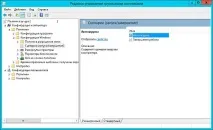
І додаємо наш сценарій TimeZones-XP.cmd:
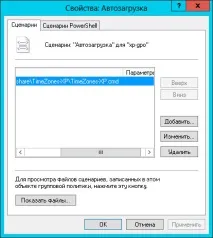
6. Усі змінені параметри нашої групової політики виглядають так:
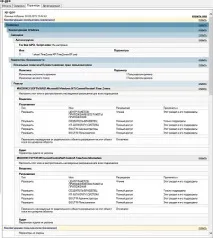
7. Залишилося зробити останній, але дуже важливий крок. Створимо фільтр WMI, за допомогою якого цю політику ми будемо застосовувати виключно до доменних комп'ютерів під керуванням Windows XP. У оснастці «Керування груповою політикою» розкрийте гілку ліс, домени, виберіть ваш домен і до нього «Фільтри WMI». Уцій гілці створіть новий фільтр WMI. Дайте йому ім'я, наприклад -windows-xp і додайте опис, наприклад -Застосувати до комп'ютерів з Windows XP :
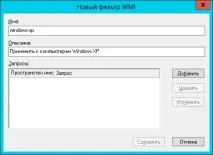
Натисніть кнопку «Додати», щоб ввести запит wmi, який дозволить нам вибрати доменні комп'ютери з операційною системою Windows XP. Простежте, щоб поле «Простір імен» виглядало якroot\CIMV2, у полі «Запит» введіть:
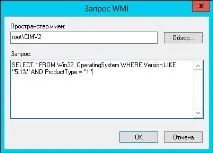
Натисніть «OK» та збережіть отриманий фільтр.
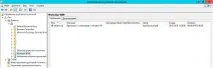
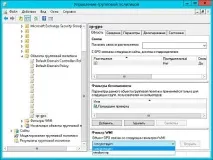
8. Тепер необхідно зв'язати нашу групову політику з цим фільтром WMI. Для цього розгорніть гілку «Об'єкти групової політики» та виберіть потрібну. У правому вікні, внизу в полі «Фільтри WMI» у списку, що випадає, виберіть наш фільтр wmi і підтвердіть свій вибір:
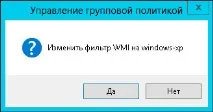
Ось тепер, на випробуваному доменному комп'ютері під керуванням Windows XP оновіть групову політику командою gpupdate /force , перезавантажте його та перегляньте результат. У вас має вийде таке:
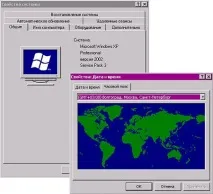
Ось так ми змінили на всіх комп'ютерах домену під керуванням Windows XP часовий пояс на необхідний нам. Сподіваюся, наш уряд нарешті закінчить танці з часовими поясами… :(
- Currently 4.33/5
- 1
- 2
- 3
- 4
- 5
Rating:4.3 /5(3 votes cast)