Чому я користуюсь Openbox IT Notes
Як основна операційна система для свого домашнього комп'ютера я вже 7 років використовую Linux. Я встиг перепробувати з десяток різних дистрибутивів, включаючи OpenSuse, Ubuntu, Mandriva, Debian, Slackware та інші. У свій час навіть експериментував з FreeBSD. Але для себе я зробив висновок, що найважливішим в операційній системі для мене є оперативне оновлення репозиторіїв з пакетами програмного забезпечення та простота використання. Слово простота взято у лапки не просто так. У Linux під простотою прийнято розуміти не те, що для кожної дії знайдеться графічна утиліта з купою кнопок, а те, що цю дію можна зробити безпосередньо за допомогою конфігураційних файлів. І якщо знати в якому файлі і що треба змінити, то результату можна досягти набагато швидше. Проте варто визнати, що іноді GUI буває корисним, інакше можна було взагалі не вибиратися з консолі. Наприклад, інтернет-браузери, що працюють у текстовому режимі, цілком придатні для використання, але я все одно вибираю Chromium з багатьох очевидних причин.
У пошуках ідеального дистрибутива
Спочатку я не став особливо морочитися з приводу вибору дистрибутива і зупинився на досить простому і зручному Ubuntu. Мене в ньому влаштовувало і безліч програмних пакетів в офіційних репозиторіях, і швидкість їхнього оновлення, і те, що все працювало "само" з коробки. Та й середовище робочого столу Gnome, яке застосовувалося в Ubuntu на той час, мене цілком влаштовувало. На відміну від того ж KDE (який мені відразу не сподобався) вона не настільки перевантажена і дуже добре працює навіть на найпродуктивніших системах. Потім в Ubuntu перейшли на Unity як оточення за умовчанням. Спочатку я не надав цьому особливогоЗначення, але незабаром стало очевидним, що Ubuntu ще далі наблизився до Windows за своєю ідеологією. Проте не можна сказати, що це погано. Для багатьох користувачів, які тільки хочуть спробувати Linux, але бояться, що це складна система і вони не розберуться після Windows, це цілком прийнятний вихід для плавного занурення в нову ОС.
І ось я вирішив, що настав час спробувати щось нове. Звичайно, можна було взяти за основу той самий Ubuntu і почати допилювати його під себе. Але мені ця ідея не сподобалася, і я вирішив перейти на дистрибутив, який був створений спеціально для цього. Ідеальним вибором виявився Archlinux. Після встановлення базової системи ви отримуєте лише ядро та мінімум консольних утиліт, необхідних для подальшого налаштування. Навіть сам установник на той час був консольною утилітою, а зараз (на момент написання статті) зник і він. Звичайно, спочатку це дещо ускладнює роботу. Все одно, що перейти з автоматичної коробки передач на ручну. Якщо недостатньо досвіду, то ви будете періодично "глухнути", йдучи в чудово написану офіційну документацію, якої дуже багато. Але це того варте. Тільки так можна отримати повний контроль над системою, встановивши кожну програму вручну і налаштувавши її для роботи "під себе", як треба саме вам.
Підбір графічної оболонки
Наступним кроком став добір графічної оболонки. Спочатку я вирішив, що якогось стандартного середовища робочого столу буде цілком достатньо. Крім найбільш популярних Gnome та KDE, я спробував LXDE та XFCE. Загалом XFCE мені здався досить зручним варіантом і якийсь час я з ним посидів. Але вистачило мене не більше ніж на тиждень. Я зрозумів, що все це не те, тому почав придивлятися до різних віконних менеджерів. На відміну від середовищ робочого столу,віконні менеджери не включають ніяких додаткових пакетів. Вони лише керують відображенням та розташуванням вікон інших програм. Усі додаткові панелі, меню та інше потрібно встановлювати окремо. Тобто після запуску чистого не налаштованого віконного менеджера ви отримуєте або порожній екран, або порожній екран з якоюсь простенькою панеллю за замовчуванням.
Існує три основні типи віконних менеджерів:
- Стікові. Можна сміливо сказати, що це класичний варіант. Він прийнятий, якщо вже не у всіх, то в більшості середовищ робочого столу Linux, а також використовується у Windows та OS X;
- Фреймові. Компонують вікна на екрані за певними схемами у вигляді плиток. Таким чином, екран ділиться на прямокутні області, які можна масштабувати і переміщати. Основною перевагою є те, що на одному екрані можна запустити відразу кілька програм одночасно, які автоматично розташуються таким чином, що не перекриватимуть один одного;
- Динамічні. Поєднуються переваги стікових та фреймових віконних менеджерів. Підтримують обидва режими роботи та дозволяють перемикатися між ними.
Я спробував одного віконного менеджера кожного типу. Зі стічних я вибрав Openbox, з фреймових - howm, а з динамічних - awesome. Можливо, хтось не погодиться, але мені концепція кадрів абсолютно не сподобалася. Набагато зручніше, коли кожне вікно з'являється велико і на весь екран. У мене на столі стоїть два великі 27-дюймові монітори, але все одно після запуску 3-4 додатків вікна починають здаватися занадто дрібними і з ними стає незручно працювати. Тому можна сказати, що кадрові менеджери мої очікування не виправдали. Awesome здався мені цікавішим, але і ним я користувався не такдовго. Все тому, що я не використовував його кадрові варіанти компонування, а вони становлять 50% його можливостей. В результаті я зрозумів, що все це не для мене і зайнявся серйозним настроюванням Openbox.
Налаштування Openbox
Перший запуск свіжовстановленого Openbox не вселяє оптимізму. Це просто сірий екран. Більше нічого. Єдине, що ви можете зробити, це викликати меню, клацнувши в будь-якому місці екрана правою кнопкою миші. Звичайно, користуватися Openbox можна навіть так, але для цього потрібно бути знатним мазохістом. Тому одразу покажу те, до чого я прийшов за кілька років використання Openbox на своєму домашньому комп'ютері:
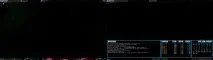
Як я вже казав, у мене до комп'ютера підключено два екрани, тому скріншот вийшов таким широким. Рекомендую відкрити його в окремій вкладці та переглянути збільшену версію.
Першою необхідністю для мене стало додавання панелі, в якій я міг би бачити ті програми. які запущені зараз. Тут ідеально підійшов tint2. Він досить гнучко налаштовується і має всі необхідні можливості. Він поєднує у собі панель завдань, і системний трей. За бажанням у ньому можна відображати годинник, індикатор батареї, регулятор гучності та багато чого. Але мені ці можливості здалися досить марними, оскільки, як і в Windows, ними не дуже зручно користуватися через дрібні розміри. Подивитися на те, як виглядає панель tint2 ви можете на моєму скріншоті. Там вона розташована зверху.
Нижня панель видно постійно і відображає лише найважливіші параметри, до яких я хотів би мати швидкий доступ. Але ще іноді корисно перевірити висновок dmesg, переглянути стан процесів з найбільшою активністю та запланувати щось за допомогою календаря. Все це відображається у мене на правомумонітор в блакитних рамках. Я вибрав для цієї мети саме правий, а не лівий монітор, оскільки лівий у мене є основним і більшість програм я запускаю саме на ньому.
Ви можете розташувати панелі conky там, де забажаєте, і вивести на них все, що завгодно. Тому раджу звернути увагу на цю утиліту.
Швидкі клавіші
Звичайно, програми в Openbox можна запускати за допомогою меню, яке з'являється по клацанню правої кнопки миші на ділянці екрану, що не зайнята іншими програмами. Але це дуже повільно, особливо якщо враховувати, що у мене дуже часто вся робоча поверхня обох екранів прихована додатками, з якими я вже працюю. Але рішення є і для цього навіть не потрібно встановлювати додаткові програми. Все вже є у самому Openbox.
Файл конфігурації Openbox дозволяє налаштовувати не тільки зовнішній вигляд вікон, а й задавати комбінації клавіш. До речі, щодо зовнішнього вигляду. Дуже зручною можливістю є відключення декорацій вікон. В результаті вони відображатимуться без усього зайвого. Звичайно, керувати ними мишкою стає практично неможливо, але ми хочемо для цього використовувати комбінації клавіш. Зате з'являється більше місця для додатків. Наприклад, на скріншоті видно, що на лівому моніторі у мене запущено термінал Sakura. А оскільки немає нічого зайвого, він займає всю поверхню екрану.
Але повернемося до швидких кнопок. Я налаштував Openbox таким чином, що практично кожна клавіша на клавіатурі, натиснута разом з Win або Ctrl+Alt, утворює певне поєднання для дії з вікнами або запуску програм. За допомогою клавіатури я можу згортати та розгортати вікна, змінювати їх розмір, рухати по екрану та між віртуальними робочими столами, переміщати з одного екрана на інший. І длякожної дії я підібрав комбінацію клавіш. Наприклад, збільшити гучність я можу натиснувши Win+0, а зменшити за допомогою Win+9. Якщо натисніть комбінацію Win+T , то миттєво опиняюся на першому робочому столі у вікні із терміналом Sakura. А якщо натисніть Ctrl+V, то на другому екрані запуститься GVim. Це ще одна зручна можливість Openbox. Програму можна прив'язати до потрібного екрану та робочого столу або зробити його плаваючим, тобто щоб при переході з одного робочого столу на інший він завжди залишався видимим. Наприклад, Skype у мене прив'язаний до другого екрану, але на якому б віртуальному робочому столі я не був він завжди доступний і відображається на своєму місці.
А що робити, якщо клавіші на клавіатурі закінчаться? Для цього я використовую програму gmrun. Це досить простий, але цілком придатний лаунчер для запуску інших програм. Звичайно, для самого gmrun виділено поєднання клавіш і я можу запустити його за допомогою Win +]. Хоча мені він не особливо подобається через надто мізерні можливості. Він не веде статистику запитів і не надає можливості швидкого доступу до файлів. Цілком можливо, що найближчим часом спробую підшукати йому заміну. Раніше я пробував накручені лаунчери Launchy і Synapse, але щось мене в них не влаштовувало.
Висновок
Ось я і розповів вам коротко про мій досвід роботи з Openbox та Linux взагалі. Сподіваюся, мій досвід комусь знадобиться. Однак не беруся стверджувати, що мій шлях є правильним, а тим більше єдиним. Повністю впевнений, що будь-який дистрибутив і будь-яку графічну оболонку можна довести до пуття, щоб саме вам було зручно їй користуватися. Для мене таким поєднанням стали Archlinux+Openbox. Можливо, що для вас це виявиться Slackware+Awesome або FreeBSD+KDE, а може йWindows. Головне визначитися з тим, що ви самі хочете отримати від комп'ютера, і навіщо він вам потрібен. Зрештою, це лише інструмент, який створений для швидкого вирішення однотипних завдань, щоб у вас залишалося більше часу на пошук відповідей для цього складних питань.