Чому комп’ютер не бачить флешку або зовнішній жорсткий диск
Існує безліч причин, через які комп'ютер може не виявити накопичувач даних. Лайфхакер наводить найпопулярніші з них разом із найпростішими способами вирішити проблему.
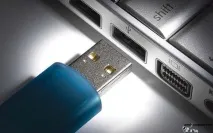
Чому комп'ютер не бачить USB-пристрій
Зазвичай як підозрювані в цій справі виступають збої в роботі ПЗ, неправильні налаштування операційної системи, застарілі драйвери, несправності USB-портів комп'ютера, перехідників або накопичувачів.
Залежно від причин у кожному випадку проблема поводиться по-різному. Буває, що комп'ютер взагалі не реагує на флешку чи жорсткий диск. В інших ситуаціях лунає звук підключення нового пристрою, але піктограма накопичувача так і не з'являється у провіднику. А іноді комп'ютер просто зависає одразу після контакту з USB-девайсом.
Що робити, якщо комп'ютер з Windows не бачить флешку або зовнішній жорсткий диск
Для початку розберіться, з чим виникає проблема: з комп'ютером, перехідником (якщо підключення відбувається через кабель) або накопичувачем. Спробуйте підключити USB-пристрій через інші порти. Якщо не допоможе і ви використовуєте кабель, спробуйте замінити його на запасний. У разі невдачі перевірте, чи накопичується накопичувач на інших комп'ютерах.
Якщо на іншому ПК пристрій працює, або у вас немає можливості це перевірити
Підключіть жорсткий диск або флешку до комп'ютера та виконуйте наведені нижче дії. Якщо не допоможе перше, переходьте до наступного і таке інше.
1. Скористайтеся утилітою Microsoft для вирішення проблем із USB. Для цього завантажте програму з офіційного сайтукомпанії та запустіть її на комп'ютері. Потім дотримуйтесь підказок на екрані, щоб утиліта проаналізувала систему і спробувала усунути неполадки автоматично. По завершенні перепідключіть накопичувач.
Якщо в меню «Керування дисками» ви побачите диск без мітки тома, це може бути причиною проблеми. Тоді клацніть правою кнопкою по диску і призначте для нього букву за допомогою відповідної опції в контекстному меню.
Потім перезавантажте комп'ютер — потрібний диск може з'явитися в провіднику.
3. Перевірте налаштування обладнання в диспетчері пристроїв. Щоб відкрити його, наберіть у командному рядку devmgmt.msc та натисніть Enter. Якщо у диспетчері побачите непрацюючий пристрій (зі знаком питання або вигуку), може допомогти оновлення.
Клацніть правою кнопкою цього пристрою і натисніть «Видалити». У верхньому меню натисніть «Дія» → «Оновити конфігурацію обладнання».
4. Встановіть останні оновлення для Windows. Без них — особливо це стосується Windows XP — в операційній системі можуть бути потрібні виправлення для роботи з сучасними USB-накопичувачами. Крім того, не буде зайвим оновити драйвери.