Чому не потрібно вимикати комп’ютер



Чому не потрібно вимикати комп'ютер

Замість вимкнення живлення можна просто переводити комп'ютер у режим сну або глибокого сну, що значно скоротить час його пробудження, який ви витрачаєте на очікування та запуск програм кожного дня. При використанні сну операційна система зберігає стан системи пам'яті і перетворюється на режим зниженого енергоспоживання. У разі глибокого сну стан системи зберігається на диску і комп'ютер повністю вимикається. Повернення системи у робочий стан у своїй виробляється досить швидко. Також існує гібридний режим, коли стан системи зберігається на диску, а комп'ютер у своїй перетворюється на режим зниженого енергоспоживання. Якщо коротко, то ці три способи можна описати у табличному вигляді таким чином.
| Стан системи | В пам'яті | На диску | На диску |
| Енергоспоживання | Знижене | Нульове | Знижене |
У чому переваги?
Не треба чекати
Не треба закривати робочі програми
При простому вимкненні вам потрібно буде завершувати всі програми, а потім знову їх відкривати при включенні, що також забирає час і сили.
Автоматизація процесів
Ця автоматизація можлива, якщо в налаштуваннях електроживлення увімкнена опція «Дозволити таймери пробудження».
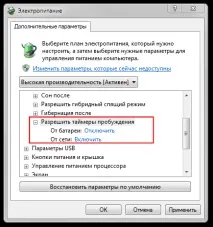
Також для автоматичних процесів може бути корисним встановити таймер переходу в режим сну. Зробити це можна у тому ж вікні налаштувань, вказавши у пункту «Сон після» потрібне значення.
Як активувати режим сну та глибокого сну?
Для ноутбука
У тому випадку, якщо виплануєте на тривалий час відмовитися від роботи з ноутбуком, то можна перевести його в режим глибокого сну і тоді він взагалі не споживатиме енергії. Якщо заряд акумулятора ноутбука критичний, а він перебуває в режимі сну, система автоматично переведе його в режим глибокого сну і повністю відключить живлення.
Ваші дані при цьому не постраждають. Після ввімкнення все відновиться у тому вигляді, в якому ви залишили комп'ютер востаннє.
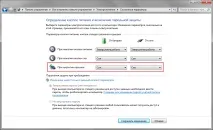
Щоб активувати режим сну під час закривання кришки ноутбука, зайдіть у «Панель керування» – «Електроживлення» та у правій бічній панелі виберіть пункт «Дії при закритті кришки» та виберіть потрібне значення.
Для стаціонарного комп'ютера
При використанні гібридного режиму відновлення комп'ютера буде проводитися дуже швидко, і ви зможете почати працювати практично відразу після натискання на кнопку ввімкнення (або можна налаштувати, щоб комп'ютер вмикався при натисканні на будь-яку клавішу на клавіатурі або мишці, що також зручно). У разі перебоїв з електрикою при гібридному режимі живлення комп'ютера вимкнеться, але дані про стан системи залишаться на диску і при наступному увімкненні все відновиться.
Щоб активувати режим сну при натисканні на кнопку живлення на системному блоці, зайдіть у «Панель управління» – «Електроживлення» та у правій бічній панелі виберіть пункт «Дії кнопок живлення» та виберіть потрібне значення.
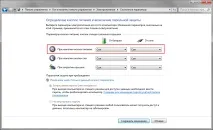
Щоб активувати гібридний режим сну, відкрийте «Панель керування» — «Електроживлення». Біля активного пункту натисніть на посилання «Налаштування плану електроживлення».
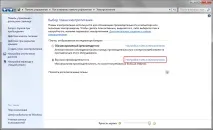
Потім виберіть посилання "Змінити додаткові параметри живлення".
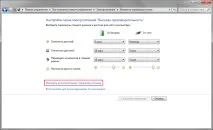
У вікні, що з'явилося в дереві, виберіть «Сон» іу ньому елемент «Дозволити гібридний режим сну».
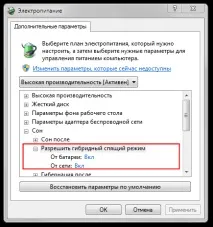
Після збереження змін гібридний режим буде автоматично активований при активації режиму сну.
Висновок
А ви щоразу вимикаєте свій комп'ютер? Якщо так, то навіщо?