Чому не працює веб-камера в Скайпі на ноутбуці чи комп’ютері
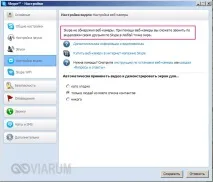
Як завжди, причин, що викликають цю несправність, може бути кілька. Найчастіше Скайп не виявляє веб-камеру за відсутності або пошкодження відповідних драйверів обладнання, вимкнення веб-камери користувачем або сторонніми програмами, використання застарілої версії месенджера. Також веб-камера може не працювати в Skype через неправильні установки в програмі. Не можна виключати й апаратні несправності – поломки камери, пошкодження кабелів, портів чи шлейфу. Почнемо по порядку.
Застаріла версія Skype
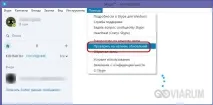
Якщо доступна нова версія програми, завантажте її з офіційного сайту та встановіть.
Тимчасовий збій
Проблема може виникнути як наслідок тимчасових неполадок комп'ютера або системи. Щоб виключити цей варіант, просто перезавантажте комп'ютер. Можливо, у Windows просто стався збій служби, що відповідає за роботу веб-камери. При перезавантаженні служба автоматично запуститься, і камеру буде виявлено Скайп.
Веб-камера вимкнена
Перевірити, чи увімкнено або вимкнено веб-камеру, можна також у Менеджері пристроїв. Знайдіть у списку елемент «Пристрої обробки зображень», розгорніть його та перевірте стан усіх наявних у ньому компонентів. У їх властивостях має бути зазначено «Пристрій працює нормально».
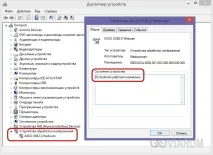
Якщо камера неактивна, увімкніть її, натиснувши у вікні відповідну кнопку або вибравши опцію «Задіяти» в контекстному меню.
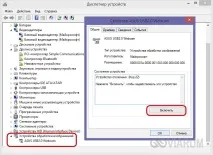
Примітка: Якщо в Менеджері пристроїв веб-камера не відображається, оновіть конфігурацію обладнання через меню «Дія».
Проблеми з драйверами
При неполадках у роботі апаратного забезпечення зазвичай перевіряється наявність драйверів.Якщо у вас не працює камера в Скайпі на Windows 7/10, обов'язково перевірте, чи встановлено драйвер камери і якщо встановлено, чи немає конфліктів і неполадок у його роботі. З'ясувати це можна знову ж таки в Диспетчері пристроїв. У властивостях пристроїв обробки зображень обов'язково має бути повідомлення про їхню нормальну роботу, а самі іконки пристроїв не повинні бути позначені жовтими або червоними значками.
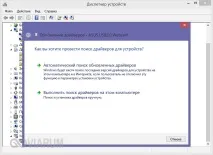
Невідомий пристрій у диспетчері може виявитися веб-камерою. Щоб підтвердити припущення, потрібно знайти і встановити для нього програмне забезпечення. Для пошуку драйверів найкраще використовувати спеціальні програми на кшталт DriverPack Solution, для камер ноутбуків потрібні драйвера можна знайти на диску, що додається. На нього ж часто виробник додає фірмову утиліту для налаштування вбудованої веб-камери. У разі оновлення або переустановки драйверів поточну версію необхідно видалити, інакше нова може бути некоректною.
Камера використовується іншою програмою
Камера не обрана у самому Скайпі
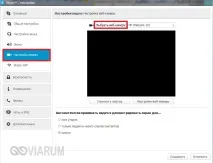
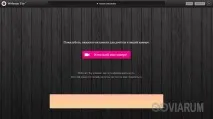
Аналогічну перевірку можна виконати і за допомогою будь-якого медіаплеєра, наприклад VLC. Для цього виберіть у меню "Медіа" опцію "Відкрити пристрій захоплення".
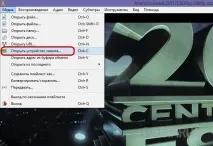
Тепер вкажіть у списку «Назва пристрою», що випадає, веб-камеру, що перевіряється.
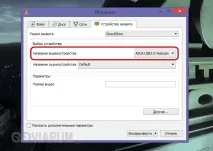
У вікні плеєра має відобразитись те, що бачить ваша камера.
Поломка веб-камери
Найгірше, що може статися - це вихід вбудованої або підключеної зовнішньої веб-камери з ладу. На апаратну поломку побічно вказуватимуть відсутність взаємодії камери з різними програмами і прямо - відсутність самої камери в Диспетчері пристроїв. Втім, не варто поспішати ставити такийдіагноз, не перевіривши роботу портів, кабелів та шлейфу.
Можливо, веб-камера в Скайпі не працює лише тому, що було порушено контакт у порту, через який вона підключена до комп'ютера. Перевірте всі контакти та цілісність кабелю. А ось з ноутбуками все трохи складніше, встановити, чи все гаразд з шлейфом, що з'єднує камеру і материнську плату можна тільки в сервісному центрі.
Інші причини
Що ще може викликати проблеми з роботою веб-камери Skype? Може ви змінювали налаштування BIOS і помилково відключили захоплюючий пристрій? У цьому випадку потрібно зайти в Біос, знайти камеру в розділі Advanced або Security і включити її.