Чому ноутбук не бачить зовнішній жорсткий диск і як його правильно підключати
Багато користувачів комп'ютерів, а особливо ноутбуків і планшетів, купують зовнішні носії для зберігання своєї важливої інформації - це об'ємні флеш-карти або знімні жорсткі диски. Як правило, дані пристрої підключаються через USB-порт, або інші (рідко) спеціальні перехідники.
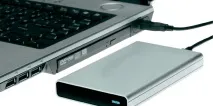
Не рідко трапляються випадки, коли жорсткий диск, що знімається, не визначається або не дає доступу до своїх ресурсів. Для деяких це може стати справжньою проблемою чи трагедією. Але перш, ніж бити на сполох, варто спробувати кілька способів усунення даної несправності.
Чому ноутбук або комп'ютер не бачить зовнішній жорсткий диск:
- це несправність зовнішнього жорсткого диска;
- несправність входу USB на ноутбук;
- неякісний шнур з'єднання жорсткого до комп'ютера;
- застаріла модель ноутбука, що не підтримує обсяги пам'яті зовнішнього накопичувача;
- різницю файлових систем комп'ютера та зовнішнього накопичувача;
- в деяких випадках нестача живлення для повноцінної функціональності знімного HDD;
- та інші.
Для початку уважно вивчаємо інструкцію, що поставляється разом із зовнішнім накопичувачем, там докладно описано як підключити зовнішній жорсткий диск до персонального комп'ютера або ноутбука. Дотримуємося всіх пунктів списку та перевіряємо.
Якщо перша порада не дала результату, тоді варто перевірити вінчестер, шнур від комп'ютера до накопичувача та вхід USB. Підключити знімач до іншого комп'ютера або іншого порту, замінити шнур від накопичувача до комп'ютера і знову перевірити можливість доступу.
Старі ноутбуки не завжди бачать нові моделі жорстких дисків, що знімаються. Цьому може бути кілька причин – на зовнішньому накопичувачіінша файлова система (FAT16, FAT32, NTFS і т. д.) дана проблема може бути вирішена за допомогою форматування на ноутбуці ту файлову систему, яку він підтримує; Також при підключенні нових накопичувачів потрібні драйвера, яких може не бути в системі 3-4-х однорічного ноутбука. Власникам застарілих комп'ютерів та ноутбуків може знадобитися завантаження програмного забезпечення для нової моделі знімного носія.
Ще може виникнути ситуація, при якійноутбук не бачить зовнішній жорсткий диск через нестачу напруги в роз'єм підключення. У таких випадках рекомендується придбати інший шнур для підключення пристрою з додатковим Y-роз'ємом або використовувати додаткове живлення до носія.
Бажано звертати увагу на параметри зовнішнього жорсткого диска при покупці – це його енерговитрати, швидкість, наявність прописаних драйверів у нульовій доріжці, файлова система, порти підключення (USB 2.0, USB 3.0 та їх кількість).
Уважне вивчення характеристик допоможе попередити найпоширеніші проблеми, пов'язані з підключенням зовнішнього накопичувача до комп'ютера, ноутбука або планшета.