CIFS до
Монтуємо папку комп'ютера для роботи з CIFS
Автор матеріалуvlamo
Розшарування папки у Window XP Professional, та її подальше монтування по CIFS до Дрімбоксу
Що для цього потрібно? Насамперед бажання та уважність. Комп'ютер з мережевою картою, кросоверний мережевий кабель та Дрімбокс. Також потрібно місце, багато місця, на жорсткому диску вашого комп'ютера.
Як це працює? На комп'ютері під керуванням Windows XP створюється загальнодоступна (розшарована) папка, їй призначаються дозволи для певного користувача на читання та запис, і Дрімбокс від імені цього користувача монтує (підключає) цю папку до себе в систему по мережі, отримуючи тим самим доступ до жорсткого диск вашого комп'ютера.
Налаштування мережі цієї статті не розглядається. Передбачається, що ви вже налаштували з'єднання між комп'ютером і Дрімом.
Деякі застереження. Працюючи в командному рядку всі команди, символи та розділові знаки пишемо тільки в англійській розкладці. Шляхи до папок та файлів у тій розкладці, мовою якої вони названі. Тому, наприклад, українська «а » та англійська «a » це зовсім різні літери для комп'ютера. Також особливу увагу звертайте на прогалини. Пробіл сприймається комп'ютером так само, як і інші літери. Якщо в дорозі до папок і файлів зустрічаються прогалини, то укладайте такі шляхи в подвійні лапки, наприклад, як у такій команді:net share dreamshare="C:\Documents and Settings\Коля\Мої Документи\Мої Записи" /unlimited.
Відразу домовимося, що: IP-комп'ютера =192.168.0.1 IP-Дрімбокса =192.168.0.2 Розширювана папка =C:\dream_share Її псевдонім =dreamshare Користувач =abc Його пароль =def
Працюватимемо лише з командним рядком. Далі вводимо команди і тиснемо клавішуEnter.
Поїхали: У Windows:Пуск ->Виконати ->cmd.exe
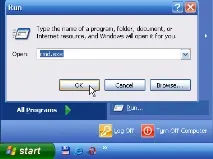
(До речі, якщо у вас ім'я користувача записано аглицькими літерами, наприклад Kolya, і є пароль (також англійськими чи цифрами), то користувача можна і не додавати. Тоді, далі за текстом заміняйте «abc » та «def » на свої відповідно)
Для запису папку, що розшарується, бажано створювати на швидкісному гвинті з NTFS файловою системою і в несистемному розділі. Тобто. якщо у вас Windows знаходиться у розділіC:, то папку бажано створювати у розділіD: абоE: (якщо такі є), і місця у розділі має бути більше (20 GB і більше).
Створимо папку для кулі:mkdir C:\dream_share
Створимо тестовий файл для перевірки (про всяк випадок):echo test only - %date% > C:\dream_share\test.txt
Відключимо простий доступ до спільних файлів і папок (рядок довгий, але треба):reg add HKLMSYSTEMControlSet001ControlLsa /v forceguest /t REG_DWORD /d 0 /f
Розшаримо папку і надамо їй псевдонімdreamshare, через який Дрім буде звертатися до папки по мережі:net share dreamshare=C:\dream_share /unlimited
Дозволимо користувачеві «abc » підключати папку по мережі та мати до неї повний доступ (запис, читання тощо):cacls C:\dream_share /e /g abc:f
(Якщо командаcacls почала лаятися, то ваша папка, що розшарується, знаходиться в FAT32-розділі, і доведеться трішки поклати мишкою:
- Пуск ->Панель Управління ->Властивості папок -> закладкаВид. Знімемо галку з пункту «Використовувати простий доступ до спільних файлів «. Зберігаємось.
- Правий клік миші на папці, що розшарується ->Властивості -> закладкаСпільний доступ -> кнопкаРоздільна здатність. Додамо користувача «abc » і дамо йому повний доступ. Зберігаємось.
Ну, що ж, нам залишилася зовсім небагато: підмонтувати нашу папку до Дріма і перевірити чи все працює.
Можливо, на цьому етапі потрібно перезавантажити комп'ютер і увійти знову під своїм обліковим записом. Хоча в мене і так минає без перезавантаження.
Якщо перезавантажилися, то повертаємося вcmd.exe.
Підключимося до Дріма по Telnet, для цього наберемо:telnet 192.168.0.2
Вводимо логін:root
Вводимо пароль (за замовчуваннямdreambox ):dreambox
Монтуємо розшарену папкуdreamshare з комп'ютера в папку/var/mnt/hdd на Дрімбоксі від імені
користувачаabc і з паролемdef, можливо це займе деякий час:
Перевіряємо:mount-t cifs
І отримаємо приблизно такий висновок, який каже, що папкаdreamshare змонтована://192.168.0.1/dreamshare on /var/mnt/hdd type cifs (rw,nodiratime,unc= \192.168.0.1\dreamshare,usernam e=abc,rsize=8192,wsize=8192)
Подивимося, що є у розшареній папці:ls -l /var/mnt/hdd
І отримаємо вміст/var/mnt/hdd, де є наші створені файлtest.txt і папкаmovie : drwxrwxrwx 1 root root 7 Jul 29 2008 movie -rwsrwsrwt 1 root root 7 Jul 29 2008 test.txt
Перевіримо, чи можемо ми створювати файли в розшарованій папці з Дрімбоксу:echo Test from Dreambox > /var/mnt/hdd/test_box.txt
Знову перевіримо командоюls :ls -l /var/mnt/hdd
Видалимо тестові файли:rm /var/mnt/hdd/test.txt /var/mnt/hdd/test_box.txt
Розмонтуємо:umount /var/mnt/hdd
Так, мало не забув. Для постійного монтування рядок: Код:
можна додати в якийсь стартовий скрипт Дрімбокса, або вчинити стандартно: (для Gemini:Menu ->6 ->5 ->1 ->Синя кнопка )
IP комп'ютера =192.168.0.1 Тип монтування =CIFS Директорія =dreamshare Локальна директорія =/var/mnt /hdd Опції =rw,soft,udp,nolock,iocharset=utf8 Екстра опції =nolock,rsize=8192,wsize=8192 >USER =abc PASSWORD =def Automount =ТА (тобто відзначити галкою)