Crystallize Tool — Навігатор інструментів Illustrator
Crystallize Tool (Кристалізація).
Додає шпильки до контуру об'єкта.
Перейдіть до об'єкта, який потрібно деформувати, і виберіть Crystallize Tool на панелі інструментів.
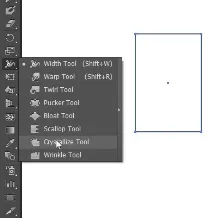
Зміна розміру пензля Crystallize Tool: тримайте клавішу Alt на клавіатурі, клацніть у будь-якому місці робочої області і, не відпускаючи кнопку, рухайте мишею. Таким чином, можна змінювати і ширину, і довжину пензля.
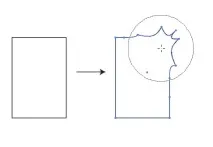
Клацніть на об'єкті лівою кнопкою миші. Утримуйте кнопку і переміщуйте мишу, доки результат не влаштує вас.
Щоб змінити налаштування ефекту Crystallize Tool, двічі клацніть на іконці Crystallize Tool на панелі інструментів:
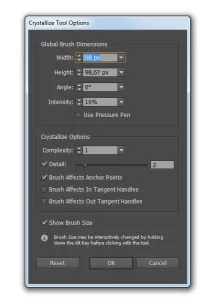
Width - ширина пензля, Height - довжина, Angle - значення кута, під яким нахилена вісь пензля, якщо вона не кругла (якщо значення ширини відрізняється від довжини) Intensity - інтенсивність. Галочка Use Pressure Pen - враховувати натиск пера планшета, якщо ви використовуєте планшет.
Complexity – складність. Чим більше значення Complexity, тим більше результат впливу Crystallize Tool відрізнятиметься від вихідного контуру.
Detail — деталізація визначає відстань між додатковими точками, які створюються на контурі після застосування Crystallize Tool.
Brush Affects Anchor Points – ефект впливає на опорні точки. Brush Affects In Tangent Handles - ефект впливає на точки, чиї напрямні спрямовані всередину об'єкта. Brush Affects Out Tangent Handles - ефект впливає на точки, чиї напрямні направлені назовні
Brush Affects Anchor Points, Brush Affects In Tangent Handle та Brush Affects Out Tangent Handles не можуть бути встановлені всі одночасно, в одинмомент можна поставити максимум дві з цих галочок.
Якщо стоїть галочка Show Brush Size, то видно розмір пензля інструменту перед використанням.